
使用教學
INMO GO3 操作手冊
從開箱設定到每個功能,一步一步帶你上手。想找某個功能,可以直接搜尋。使用上遇到狀況,請到「常見問題」找排除方法。
認識 INMO GO3
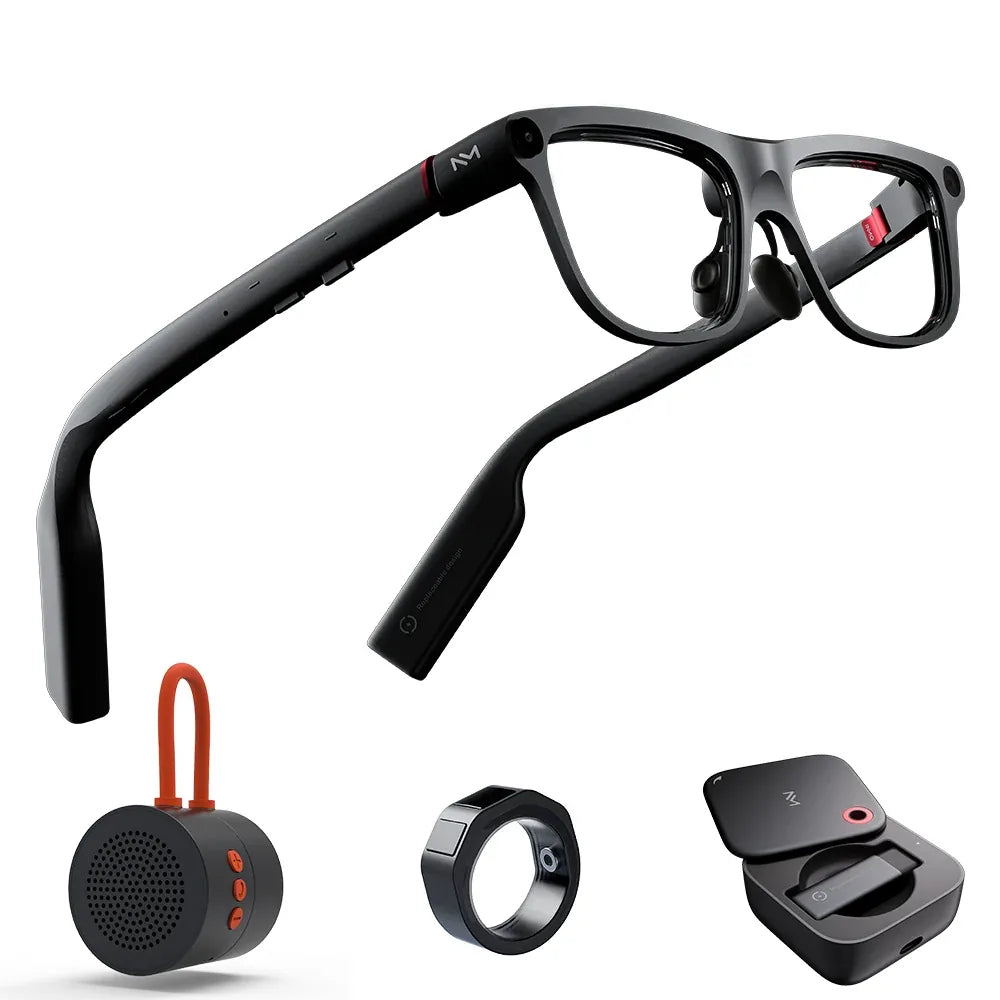
#操作標示說明
每個步驟前的標籤,代表要在哪個裝置上操作:
| 標籤 | 在哪裡操作 |
|---|---|
| 眼鏡 | 眼鏡本體的觸控板或按鍵 |
| App | 手機上的 INMO App |
| 手機 | 手機本身的系統設定 |
| Speaker | INMO Speaker 領夾音箱 |
| RING4 | INMO RING4 智慧戒指 |
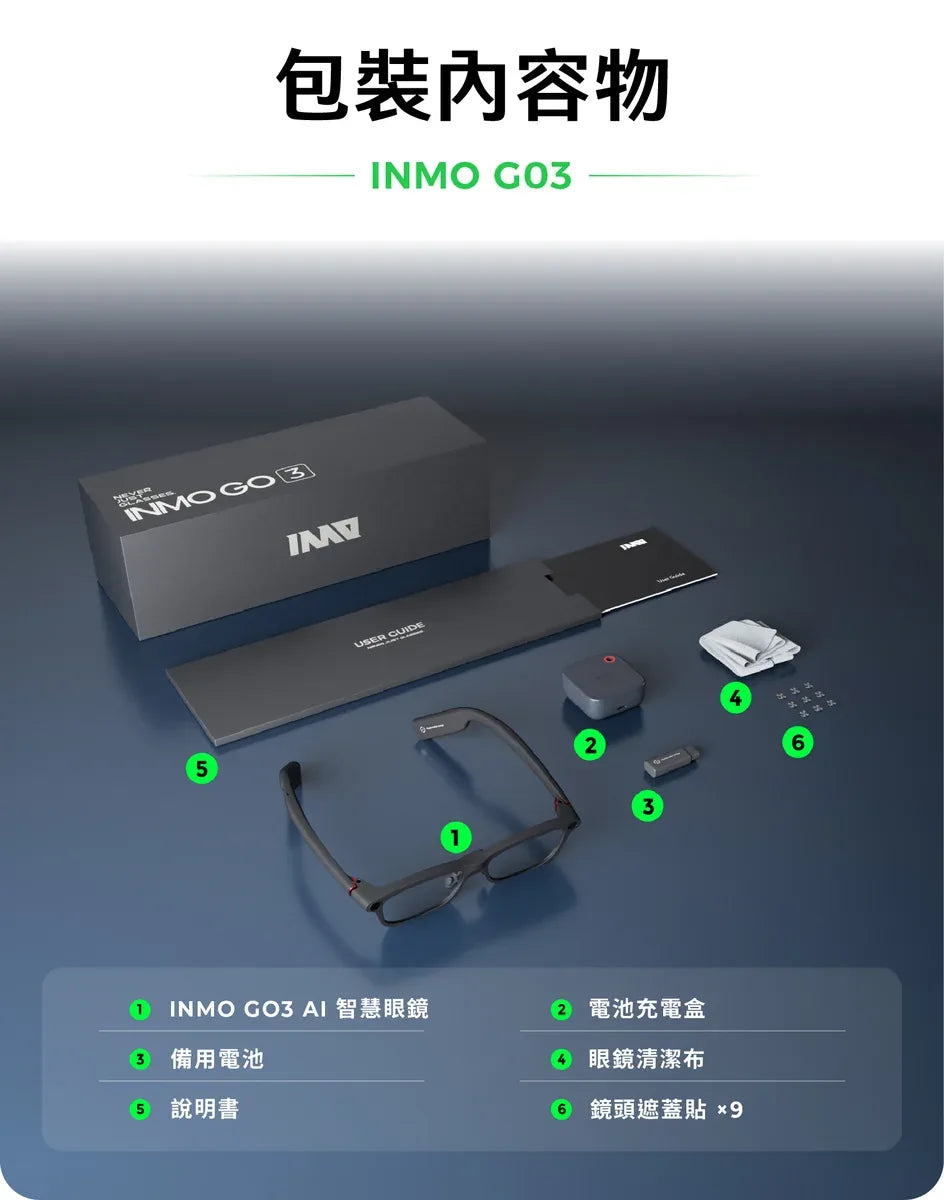
#眼鏡按鍵速查
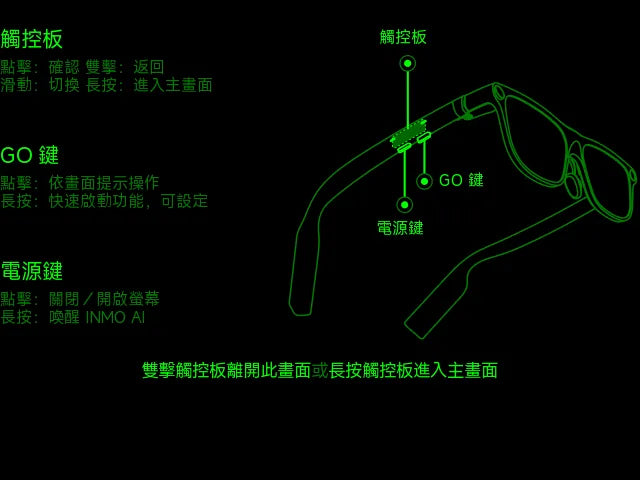
| 按鍵 | 操作 | 功能 |
|---|---|---|
| 觸控板 | 單擊 | 確認 |
| 觸控板 | 雙擊 | 返回 |
| 觸控板 | 前後滑動 | 切換功能 |
| 觸控板 | 長按 | 回到桌面 |
| 電源鍵 | 單擊 | 熄屏/亮屏 |
| 電源鍵 | 長按 1 秒 | 喚醒 INMO AI |
| 電源鍵 | 長按 3 秒 | 開機/關機 |
| 電源鍵 | 長按 8 秒 | 強制重新啟動 |
| GO 鍵 | 單擊 | 依畫面執行(拍照、錄音、翻頁等) |
| GO 鍵 | 長按 | 自訂快捷功能 |
#產品規格
| 項目 | 規格 |
|---|---|
| 重量 | 53 克 |
| 材質 | 鋁合金+PA,鏡腿寬 8mm |
| 顯示 | 雙目單綠色 Micro LED+衍射光波導,視角 30°,解析度 640×480,亮度最高 1500 nits |
| 電池 | 單顆 270mAh,磁吸可換式,標配兩顆 |
| 充電盒 | 1,300mAh,Type-C 充電 |
| 連線 | Wi-Fi 2.4G、藍牙 5.4 |
| 音訊 | 麥克風 ×4、開放式喇叭 ×2 |
| 相機 | 800 萬畫素 |
| 儲存空間 | 64GB |
| 適用瞳距 | 55–75mm |
| 系統版本 | IMOS-3.0 lite |
注意
眼鏡採可拆卸磁吸電池設計,不能浸泡在水中,也不建議在游泳或洗澡時配戴。
開始使用
#開機、關機與重新啟動
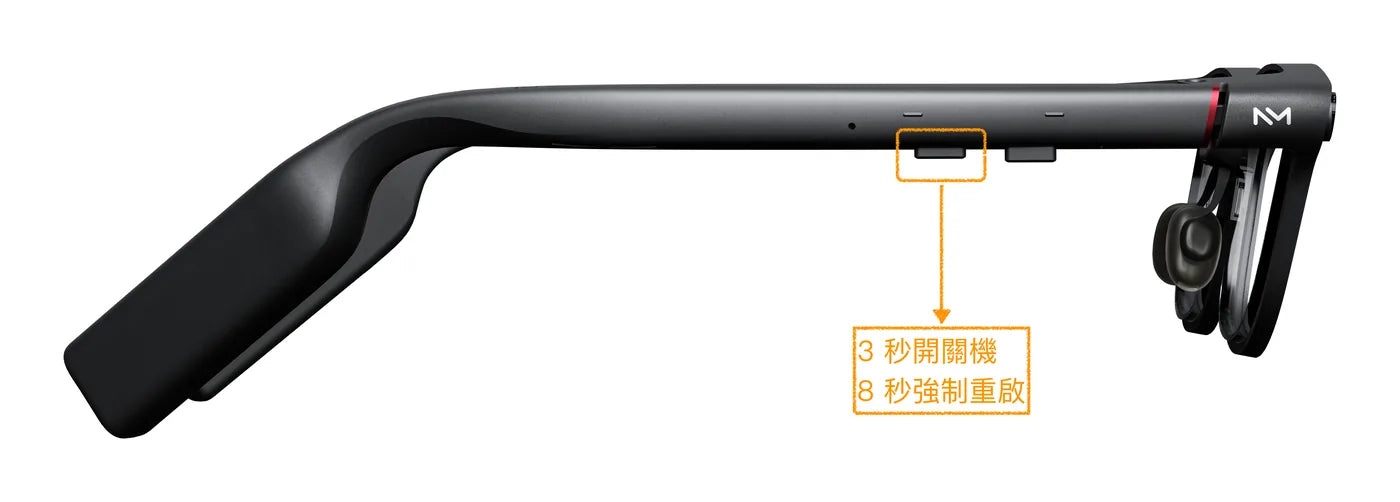
- 眼鏡長按電源鍵 3 秒開機
- 眼鏡開機狀態下,長按電源鍵 3 秒關機
- 眼鏡單擊電源鍵,可以熄屏或亮屏
- 眼鏡畫面卡住時,長按電源鍵 8 秒強制重新啟動
注意
單擊電源鍵只是熄屏,不是關機,仍會耗電。
#下載 App 並登入
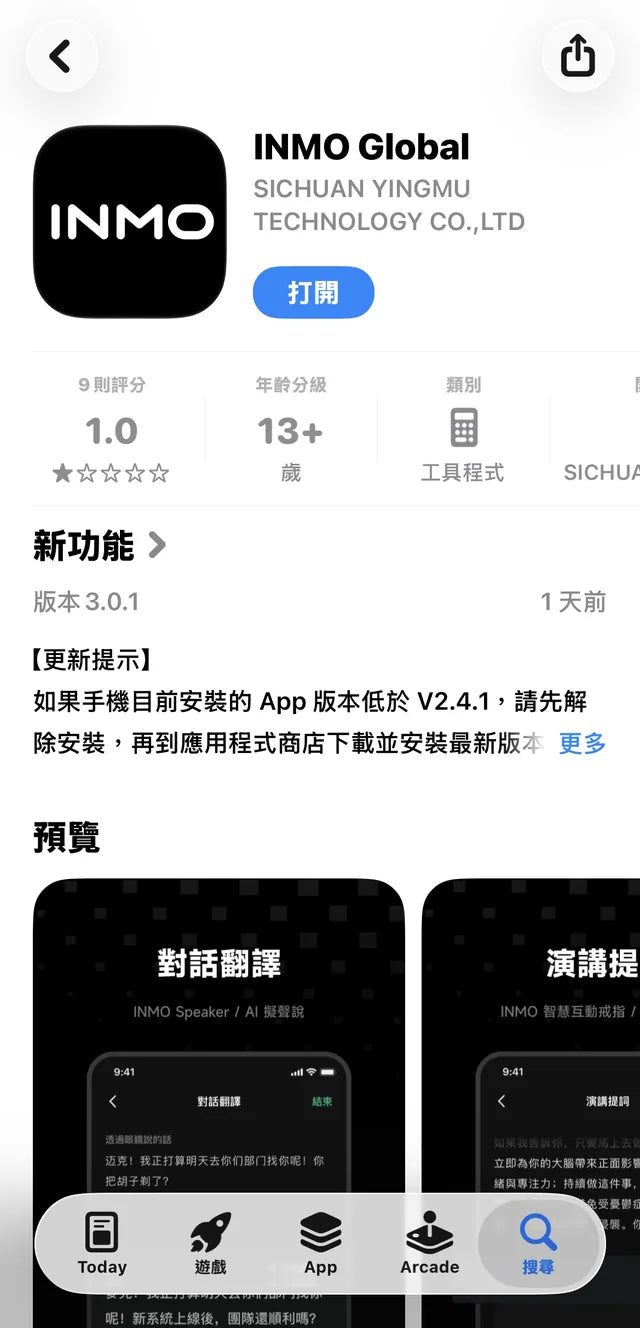
- 手機在 App Store 或 Google Play 搜尋「INMO Global」並下載
- App註冊或登入帳號,並允許 App 要求的權限
小提醒
翻譯設定、提詞講稿、錄音回看等功能都需要透過 App,建議先完成登入。日常使用時建議維持眼鏡與 App 連線,功能會比較完整。
#配對眼鏡
- 眼鏡確認眼鏡已開機並亮屏
- App在首頁點「連線」,開始搜尋眼鏡
- App連接成功後,首頁左上角會顯示眼鏡名稱與電量
- 手機到手機藍牙設定,確認眼鏡已連接
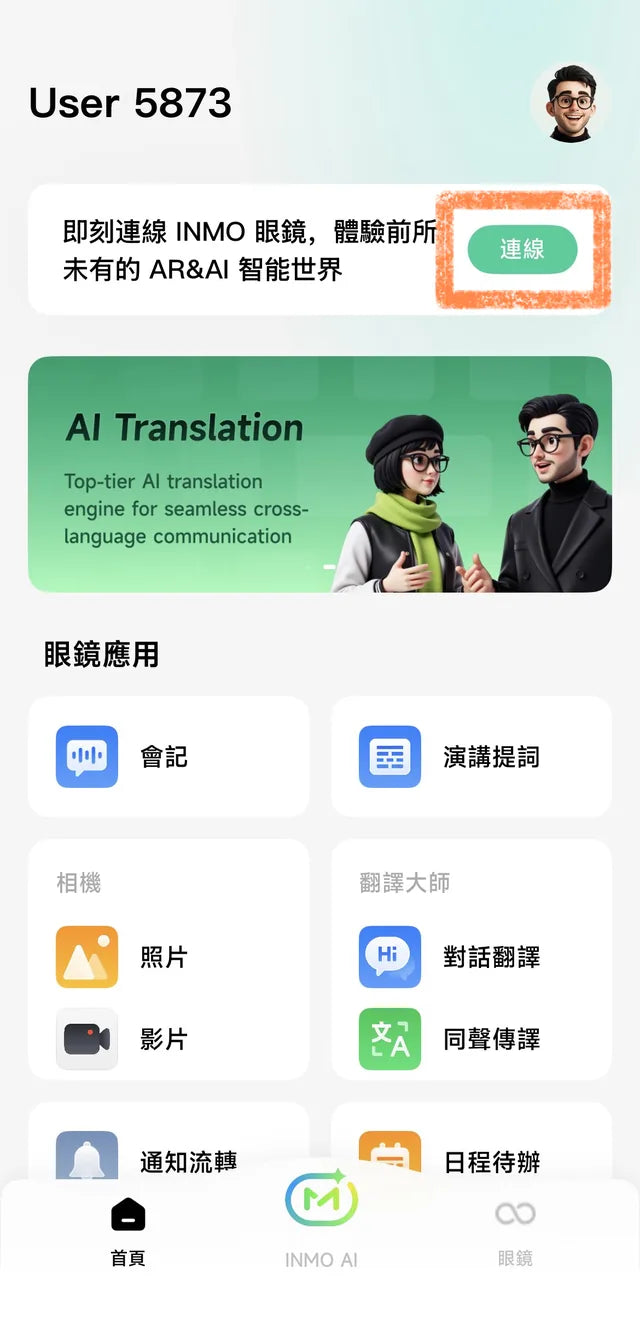
1在首頁點「連線」 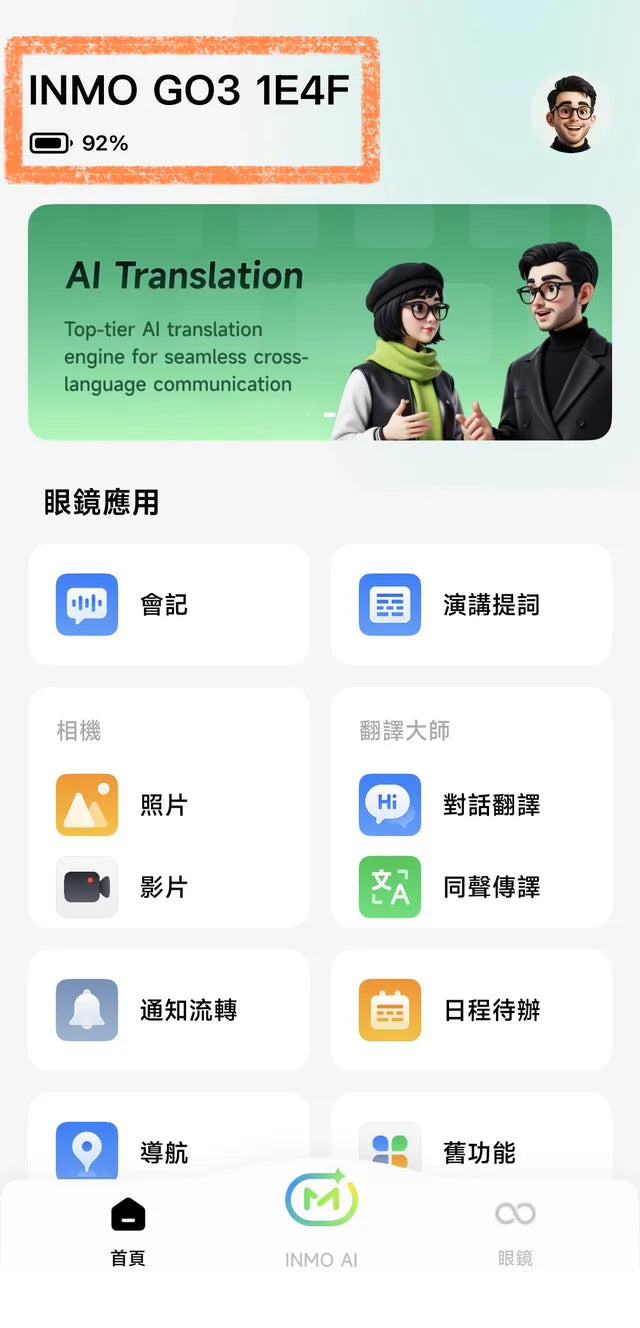
2連接成功,左上角顯示眼鏡名稱與電量
小提醒
家裡有多副眼鏡時,可以在 App「眼鏡圖示 → 設定 → 眼鏡名稱」重新命名,方便辨識。
#配對 INMO Speaker
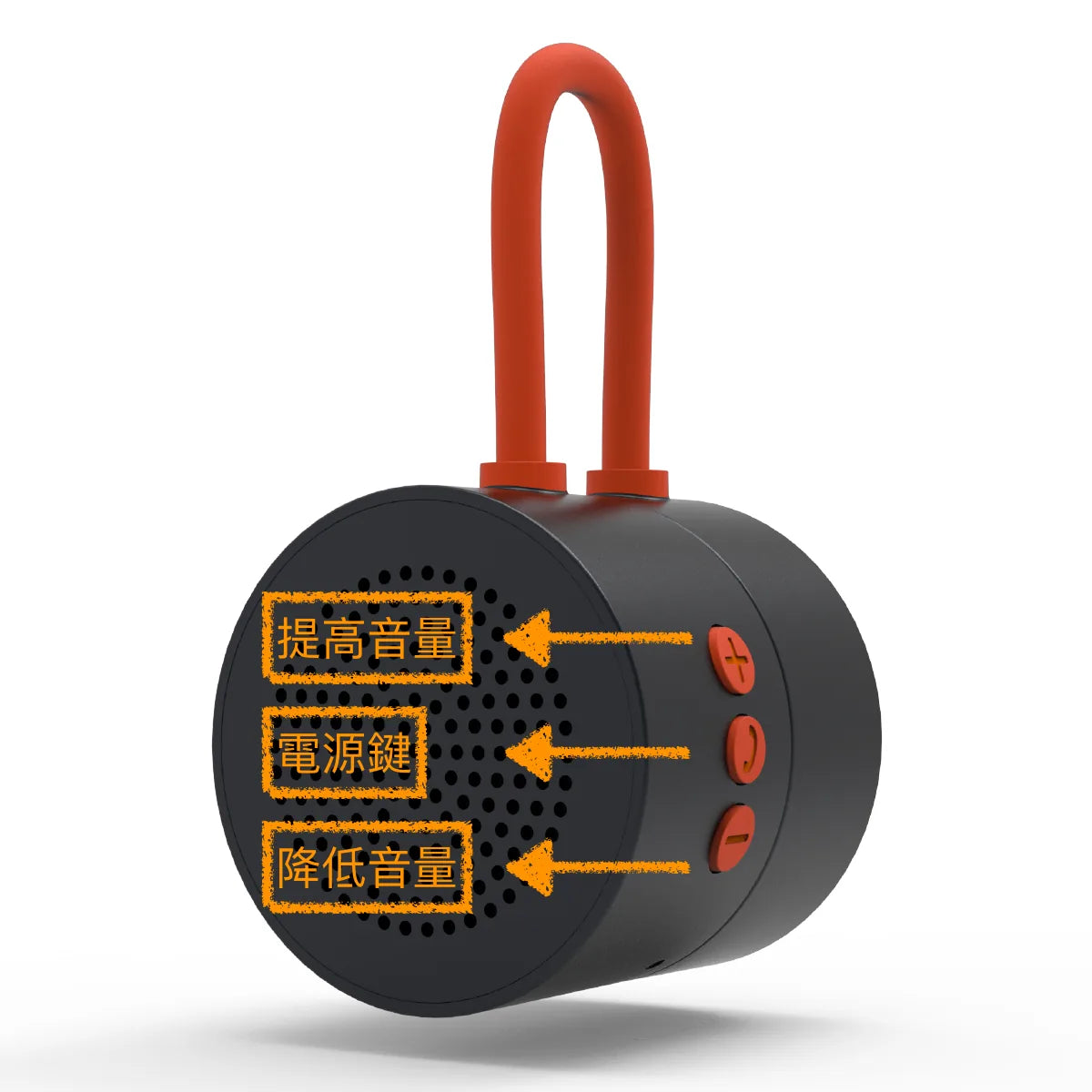
- Speaker長按電源鍵約 5 秒,紅藍燈交替閃爍,進入配對模式
- 手機到「設定 → 藍牙」,找到 Speaker 並完成配對
- App在「對話翻譯」頁面點選「INMO Speaker」啟用(詳見「翻譯」章節)

注意
Speaker 是和「手機」配對,不是和眼鏡配對。
#配對 INMO RING4
- RING4長按 GO 鍵 3 秒開機,藍燈閃爍,進入配對模式
- 眼鏡進入「設置 → 戒指」,眼鏡會自動搜尋戒指
- 眼鏡用觸控板點擊連接
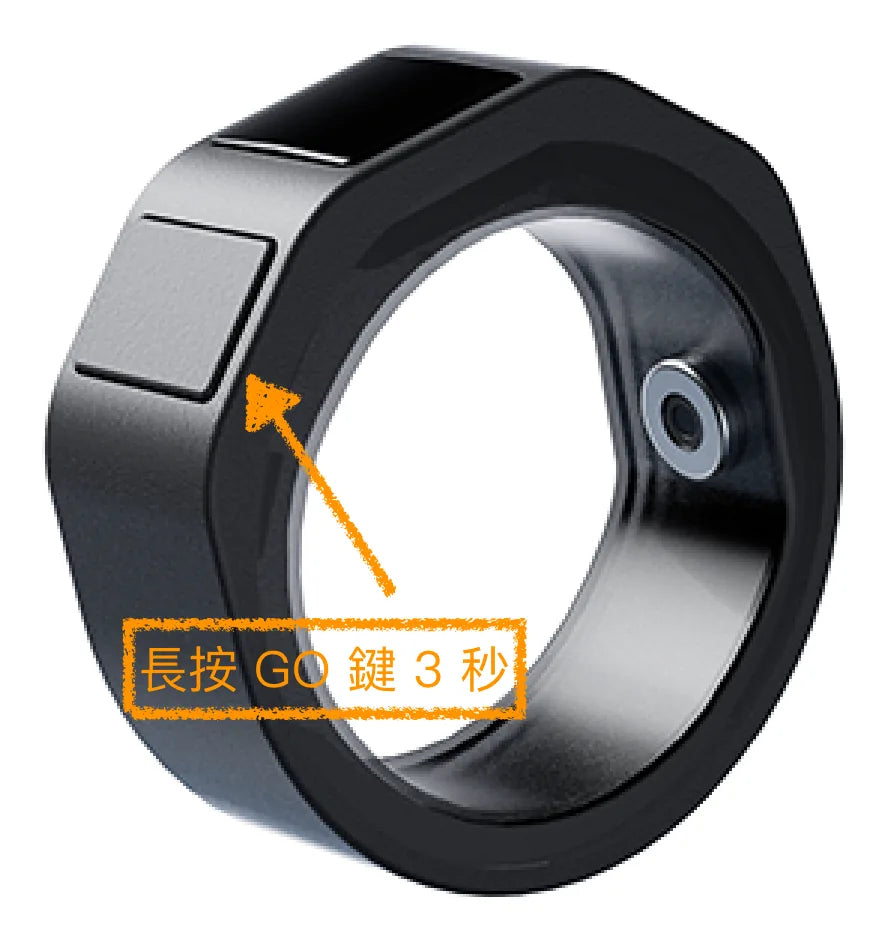

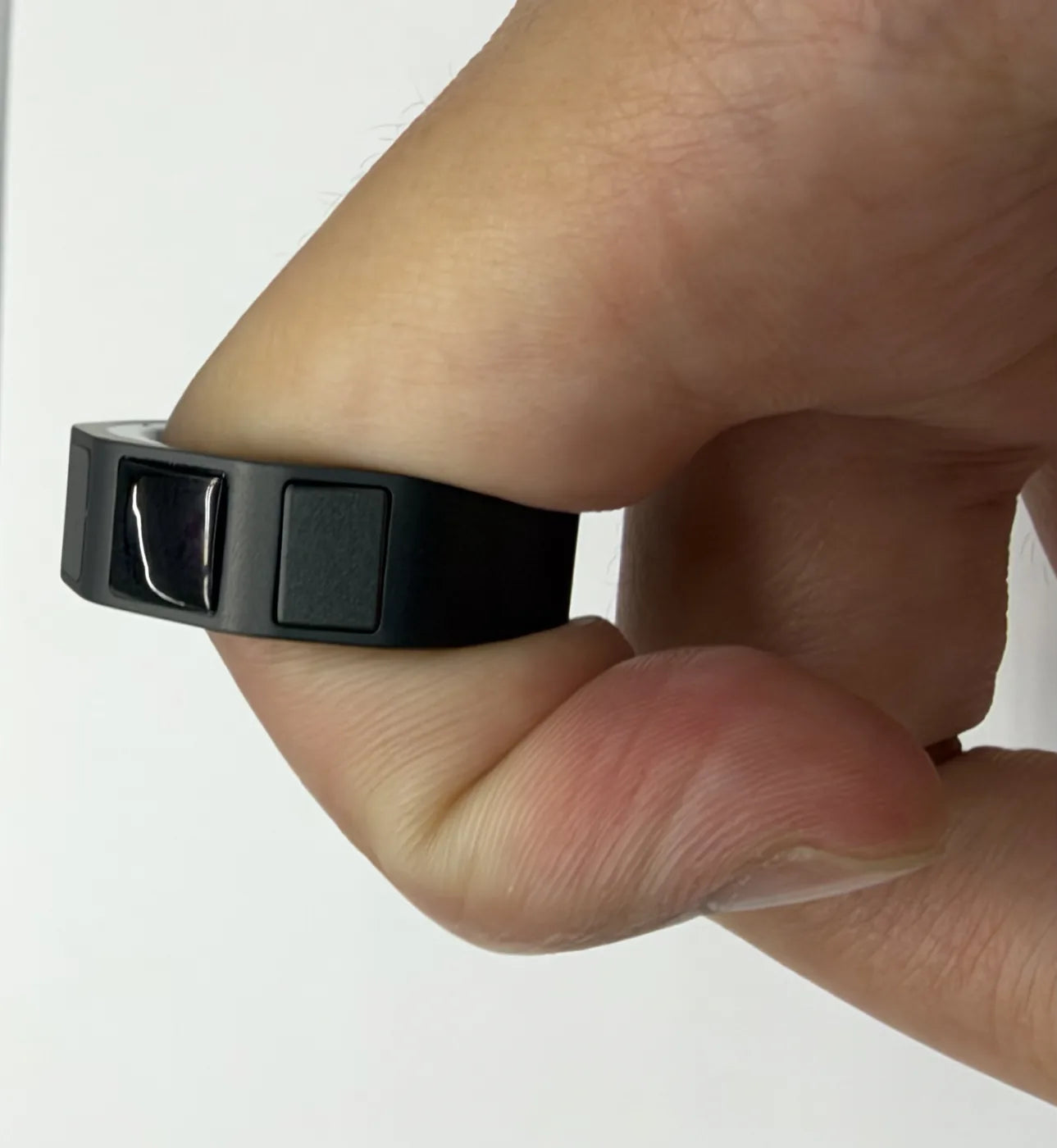
配戴位置:RING4 不是像一般戒指戴到指根,而是戴在食指第二指節附近,用拇指滑動操作。
| 尺寸 | 對照 | 內徑 |
|---|---|---|
| M | Size 11 | 約 20.3mm |
| L | Size 13 | 約 21.3mm |
小提醒
RING4 沒有手動關機鍵,閒置約 10 分鐘會自動關機,詳見「續航、關機與保養」。
#更新眼鏡韌體
- 手機先到 App Store 或 Google Play,把「INMO Global」App 更新到最新版本
- App進入「眼鏡設定 → 韌體更新」,查看是否有新版本
- App點「立即更新」
- 眼鏡點擊「立即更新」,約 30 分鐘完成,完成後會自動重新啟動
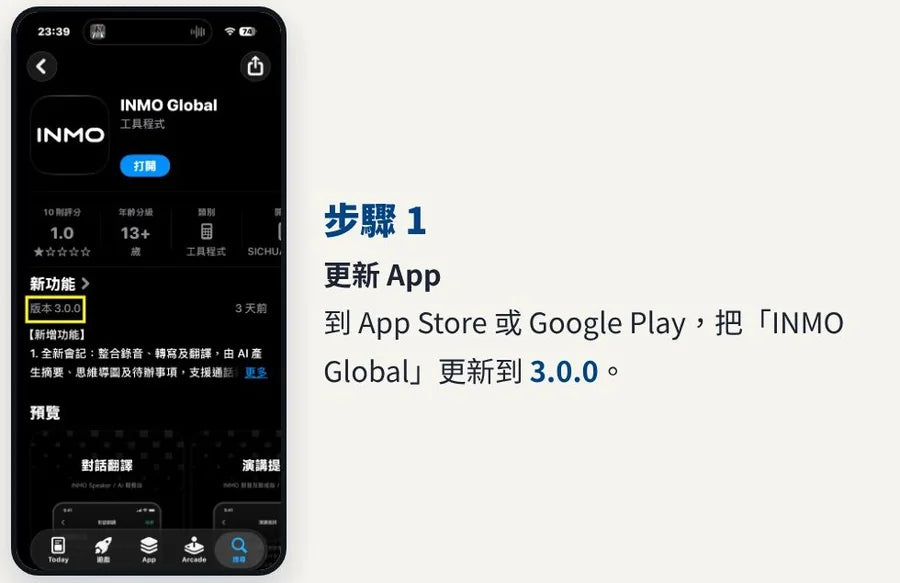
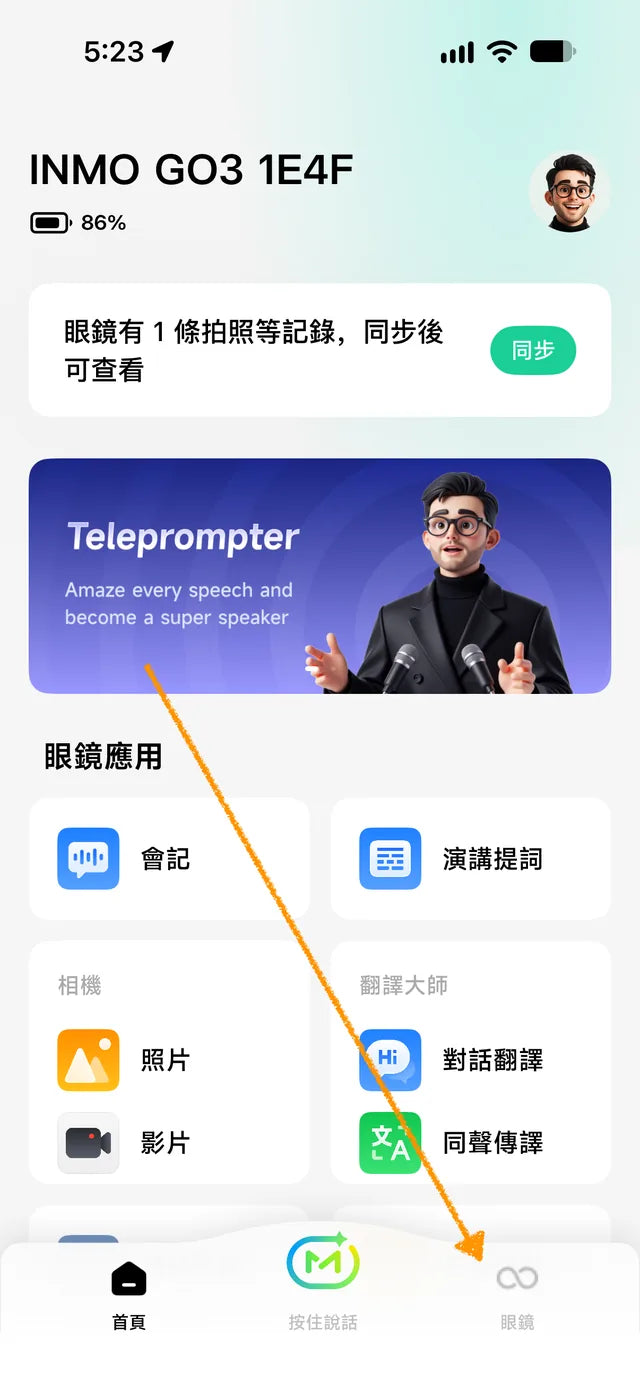
1點下方「眼鏡」分頁 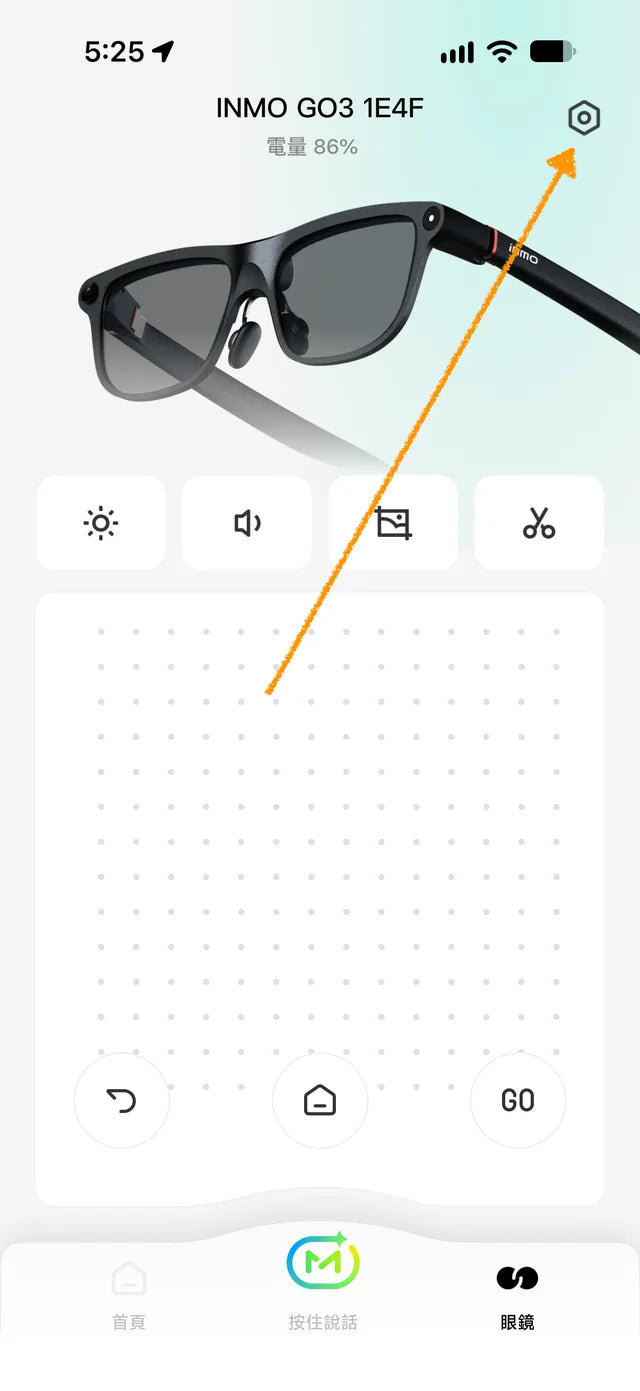
2點右上角設定 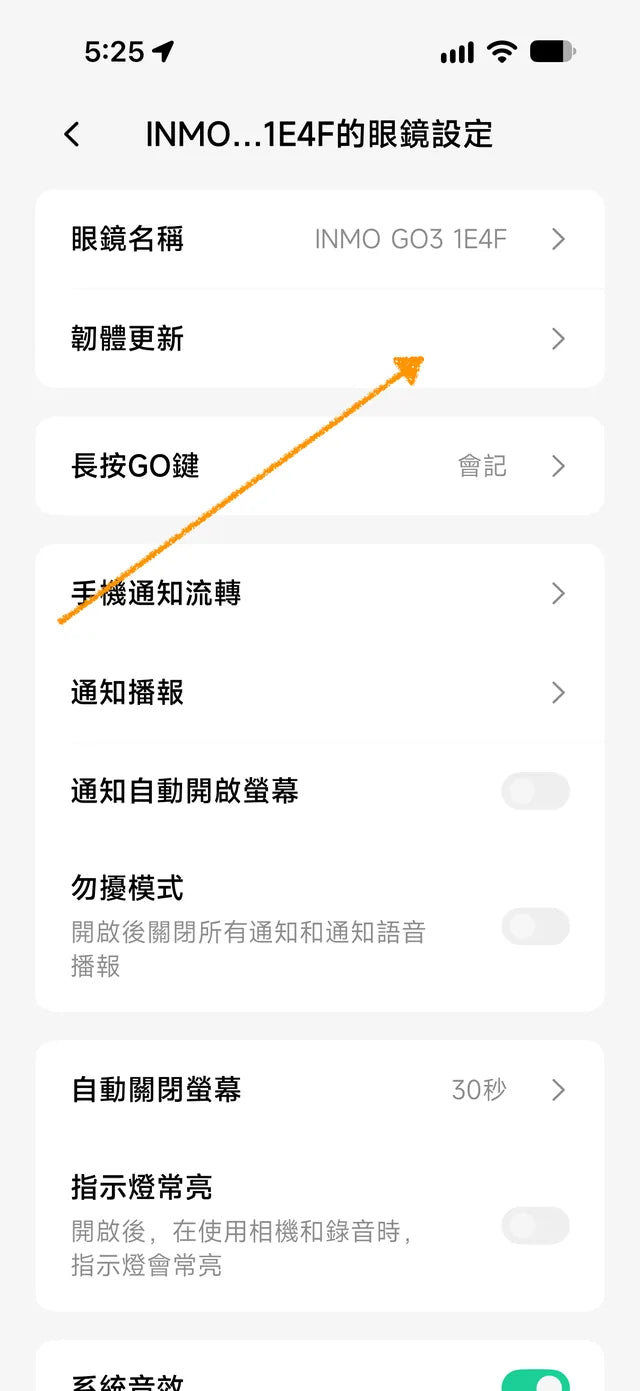
3點「韌體更新」
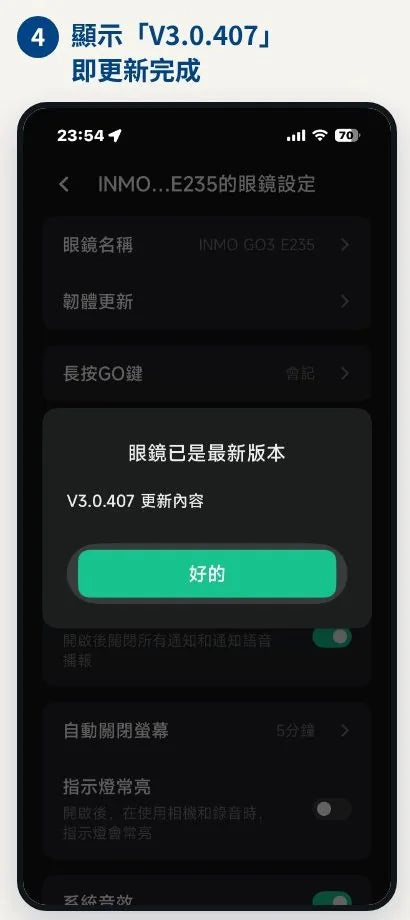
注意
更新時眼鏡電量需要 20% 以上,過程中請勿關機。
翻譯
依照你想做的事,選擇對應的功能:
| 你想做的事 | 用哪個功能 | 誰看得到翻譯 | 需要 Speaker |
|---|---|---|---|
| 聽外語演講、影片、上課 | 會記(開啟即時轉寫與翻譯) | 只有你(眼鏡字幕) | 不需要 |
| 和外國人面對面交談 | 對話翻譯 | 你看眼鏡,對方看手機 | 不需要 |
| 面對面交談,希望對話更自然 | 對話翻譯+Speaker | 你看眼鏡,對方直接聽到外語 | 需要 |
| 把聽到的話轉成同語言文字,不翻譯 | 會記(只開即時轉寫) | 只有你(眼鏡字幕) | 不需要 |
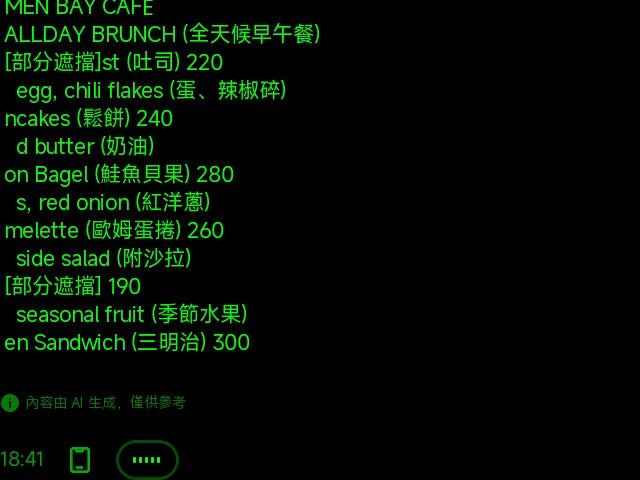
| 看懂菜單、路牌 | INMO AI 拍照翻譯 | 只有你(眼鏡顯示) | 不需要 |
左右滑動看完整表格 →
#聽懂外語:用「會記」看翻譯字幕
原本的「同聲傳譯」已併入「會記」。適合聽外語演講、看外語影片或上課時,把聽到的外語即時變成中文字幕。
- App在首頁點「會記」,再點右上角設定圖示
- App開啟「是否開啟即時轉寫」與「是否開啟翻譯」,並在「翻譯語言」選好原文與譯文
- App回到會記頁面點「啟動會記」
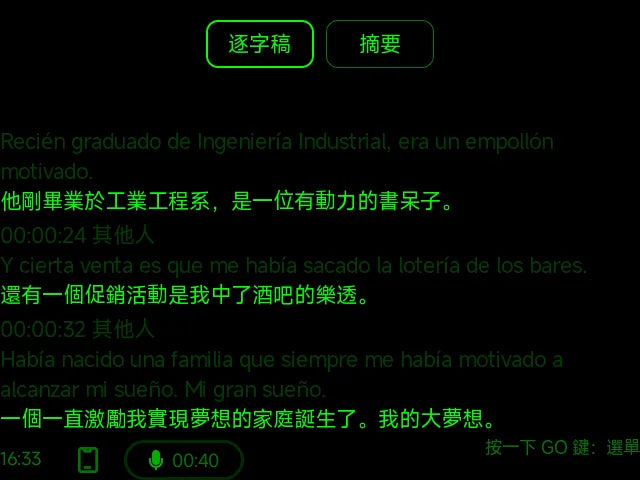
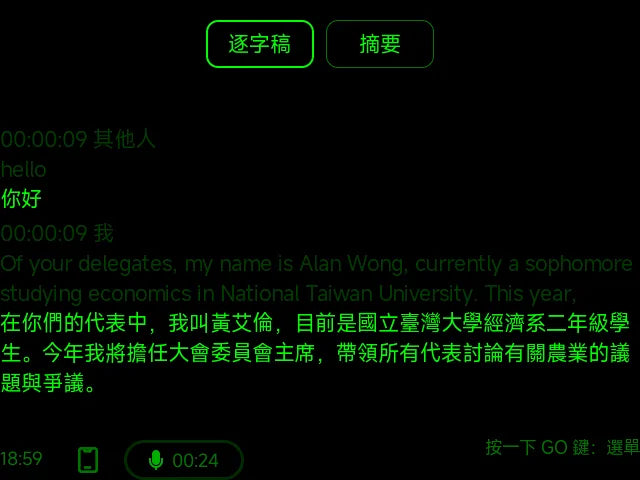
- 開始收音後,翻譯字幕會即時顯示在眼前
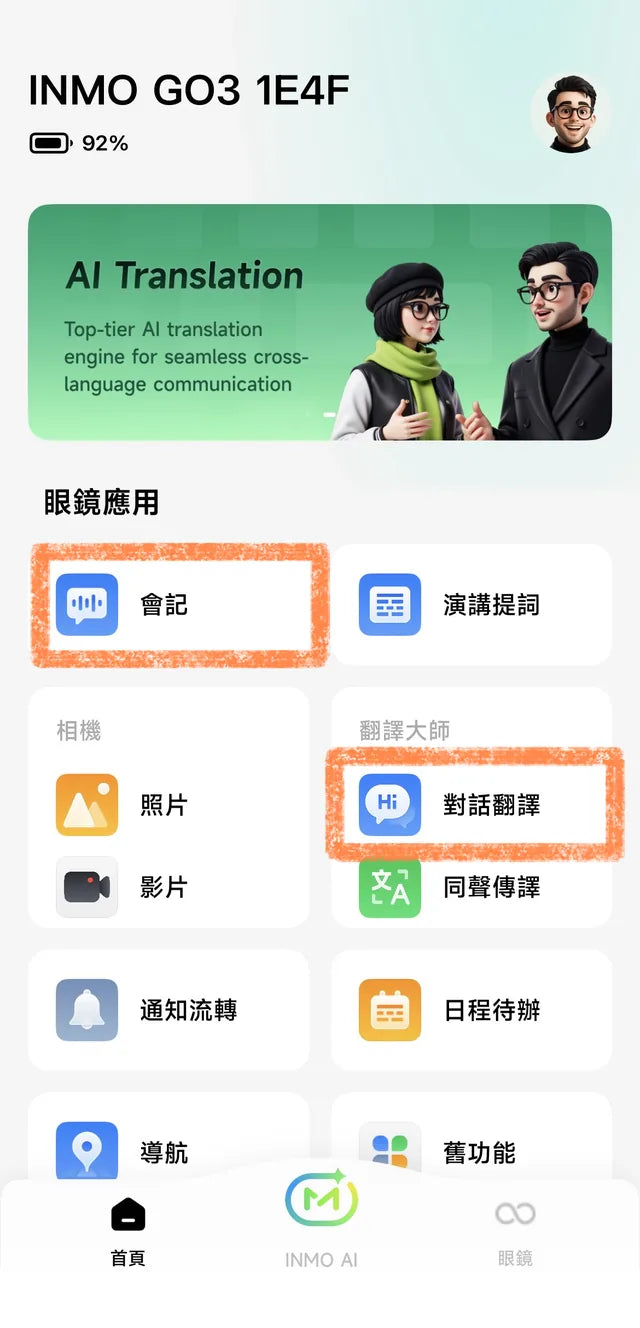
1首頁的「會記」入口 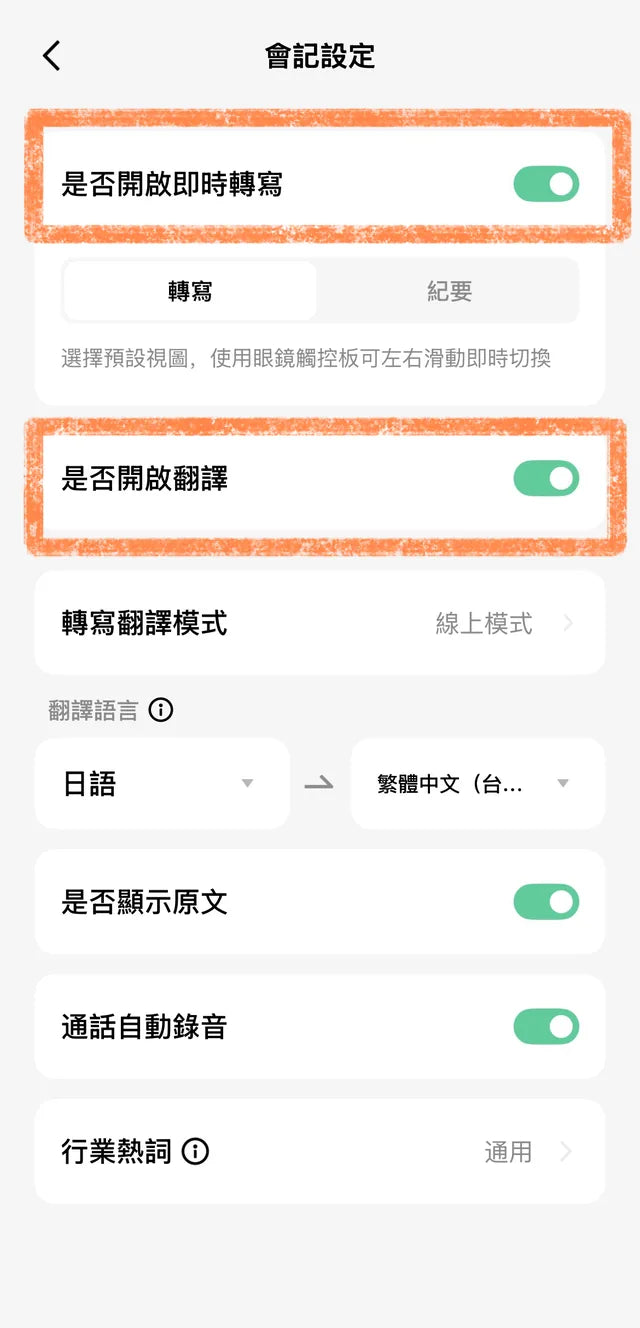
2開啟「即時轉寫」與「翻譯」
注意
開啟翻譯時,「即時轉寫」也要同時開啟,眼鏡上才會顯示翻譯字幕。
注意
字幕只有配戴者看得到。如果要和對方雙向溝通,請使用「對話翻譯」。
會記的完整用法(錄音、紀要、導圖、待辦)見「05 會記」章節。
#對話翻譯:面對面溝通
適合在店面、展場或旅行時和外國人一對一交談。
- App在首頁「翻譯大師」點「對話翻譯」
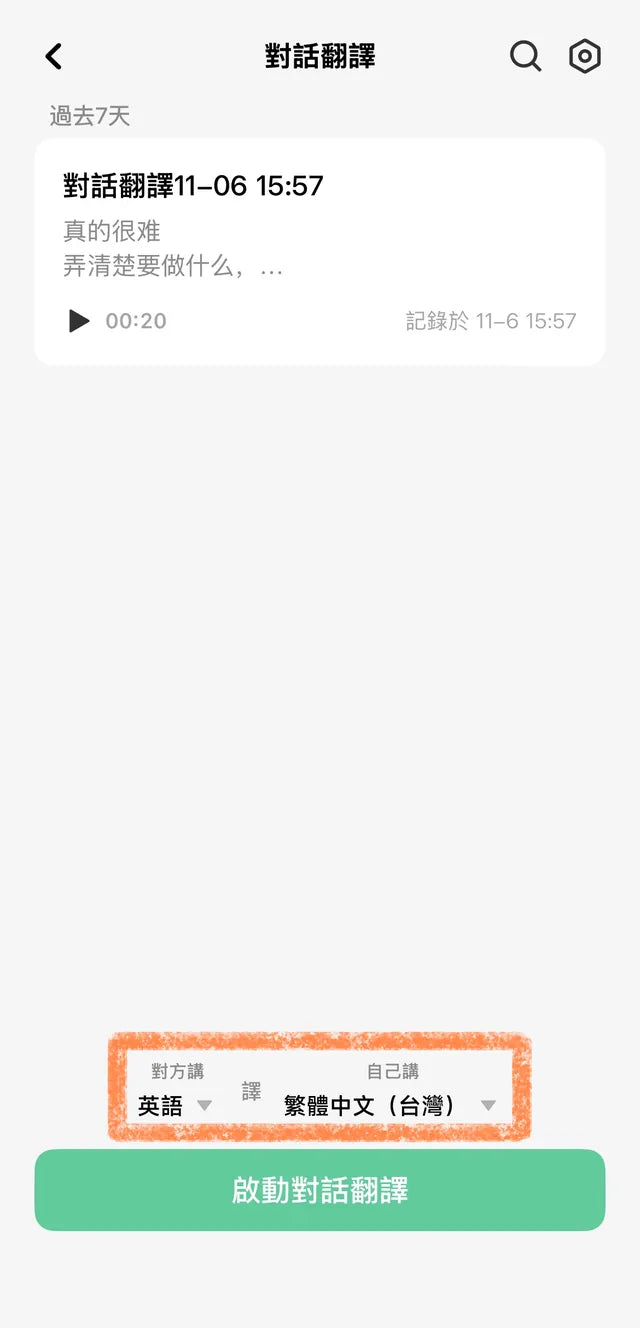
- App在頁面下方設定「對方講」和「自己講」的語言,例如對方講英語、自己講繁體中文(台灣)
- App點「啟動對話翻譯」,或在 眼鏡滑動觸控板選擇「對話翻譯」
- 眼鏡按 GO 鍵切換收音方式:「正向拾音」收前方約 2 公尺,「全向拾音」收周圍約 2 公尺
- 對方說的話會顯示在你的眼鏡上,你說的話翻譯後顯示在手機上給對方看

小提醒
在吵雜的地方,建議使用「正向拾音」,避免收到旁人的聲音。
#對話翻譯+Speaker:幫你說出外語
搭配 INMO Speaker,你說中文,Speaker 會直接用外語念給對方聽。
- Speaker開機,並和手機藍牙配對
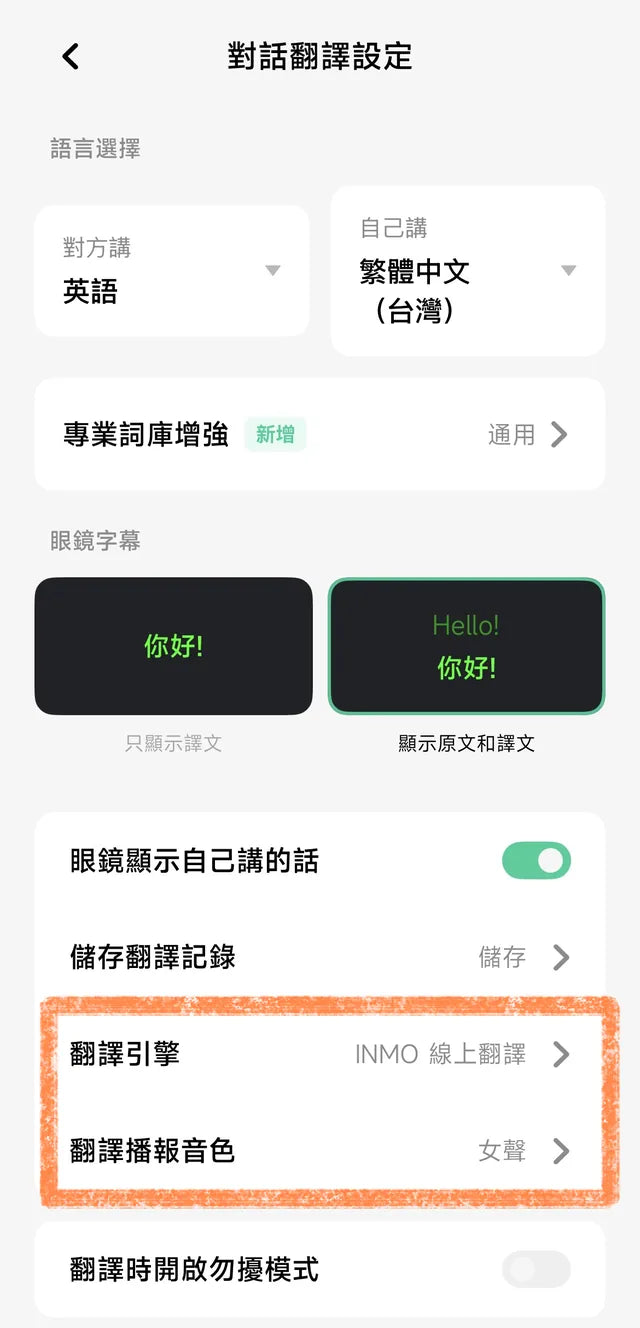
- App進入「對話翻譯」,點右上角設定圖示
- App確認「翻譯引擎」為「INMO 線上翻譯」
- App點「翻譯播報音色」,選擇男聲或女聲
- App回到對話翻譯頁面,點選「INMO Speaker」啟用
- App點「啟動對話翻譯」,眼鏡按 GO 鍵切換收音方式(建議正向拾音)
- 開始對話:對方的話顯示在眼鏡上;你的話顯示在手機上,同時由 Speaker 念出來
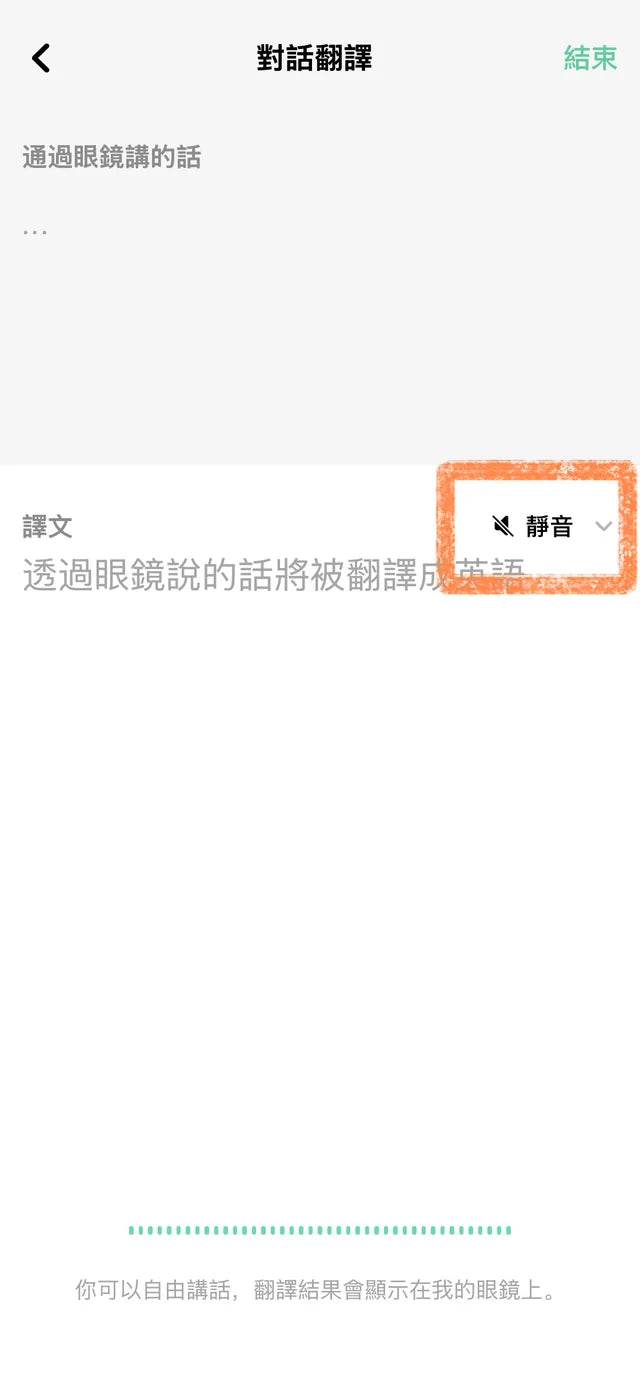
1點譯文右側的播放選單 
2選擇「INMO Speaker」 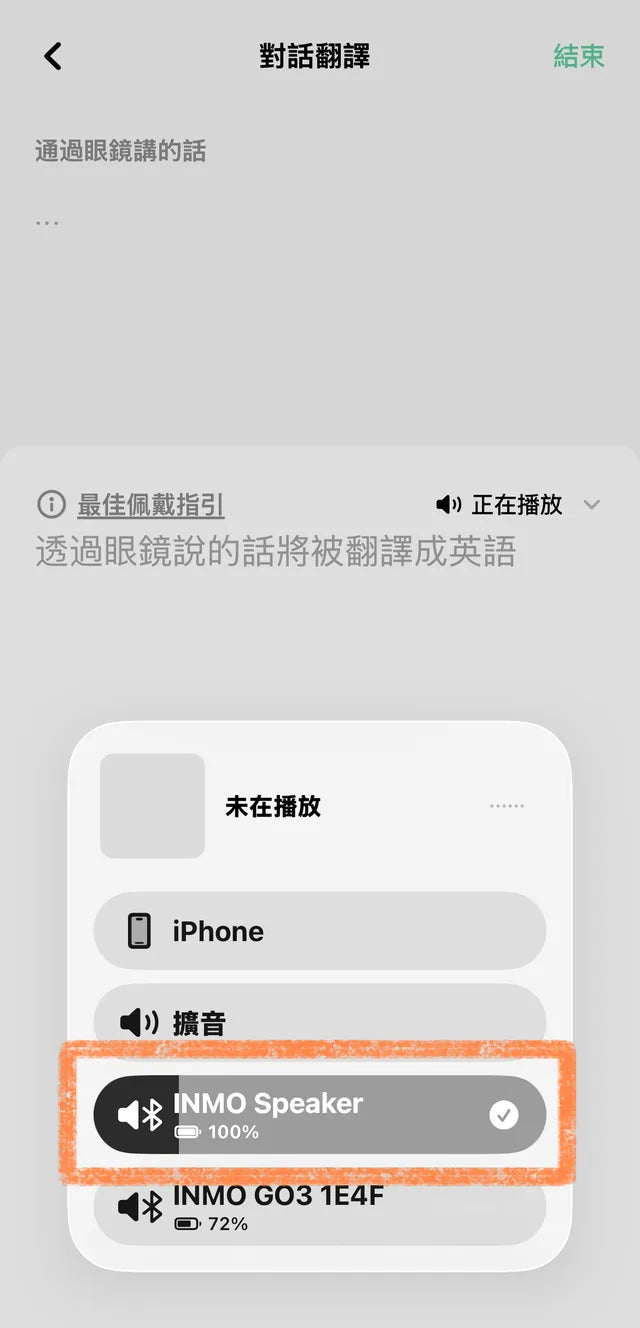
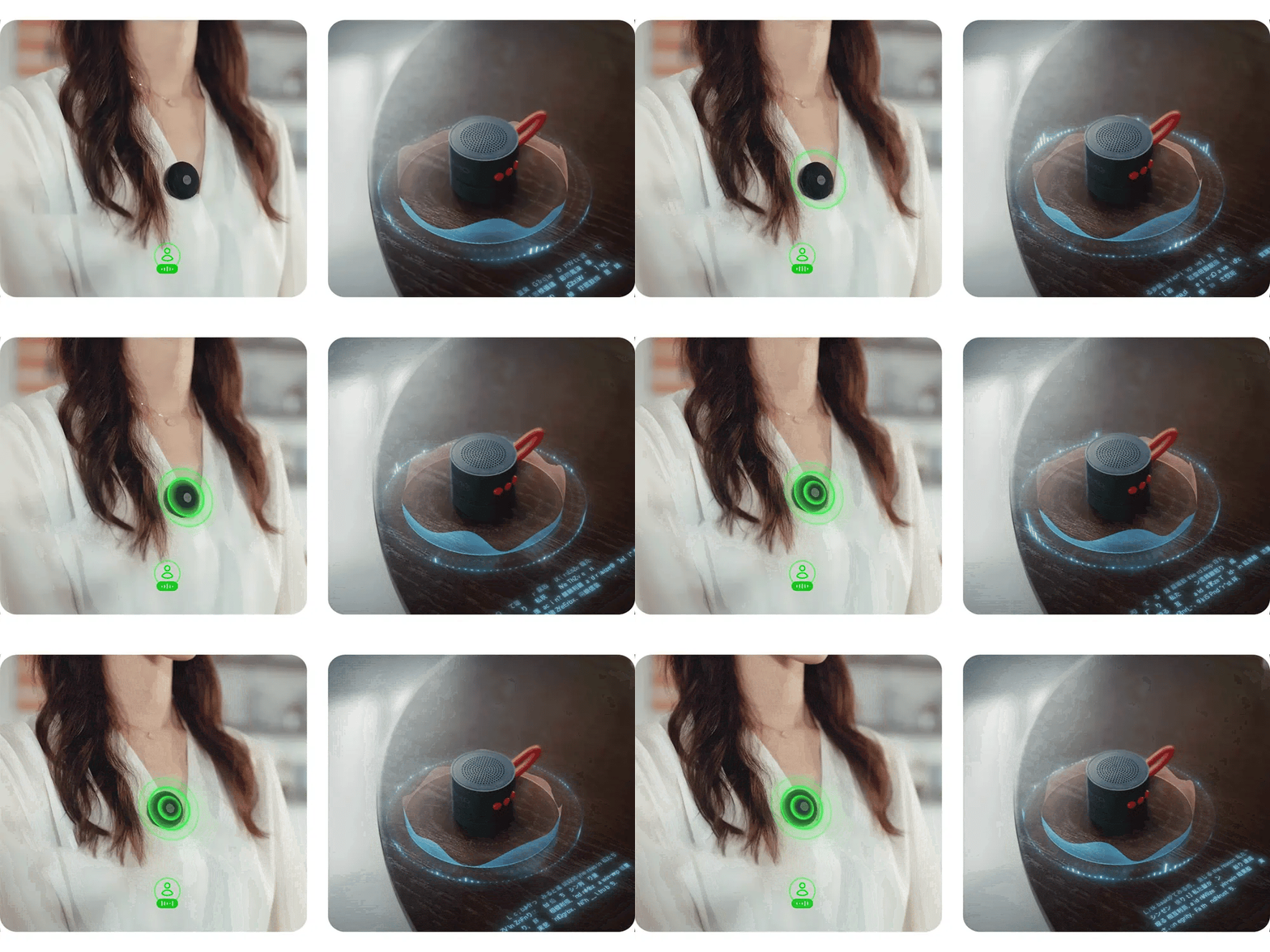
3確認播放裝置是 INMO Speaker

小提醒
Speaker 可以夾在衣領上,或放在桌上使用。對話翻譯設定頁最下方的「如何使用 INMO Speaker」,也有操作說明。
注意
Speaker 沒有聲音時,請確認兩件事:是否已和手機藍牙配對,以及是否在對話翻譯頁面點選了「INMO Speaker」。
#動態翻譯:AI 邊聽邊修正
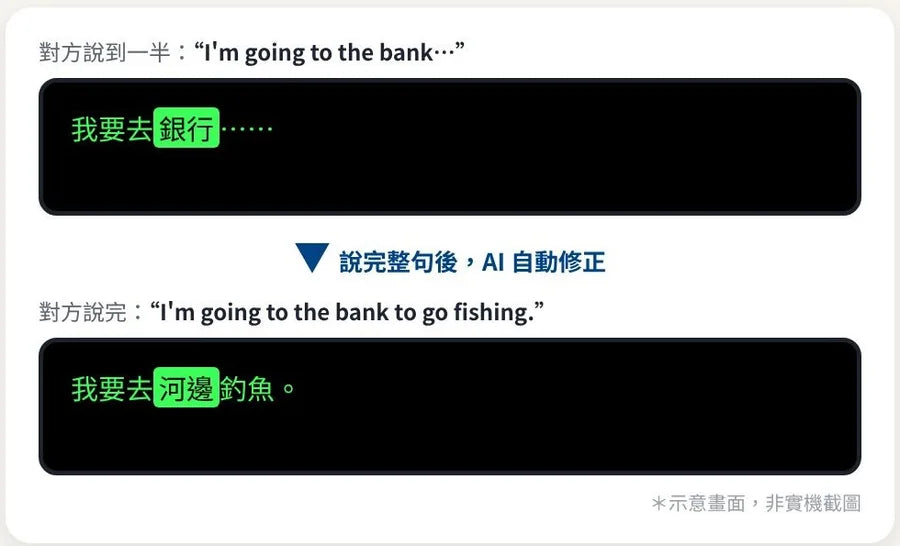
翻譯不再一次定案。AI 會先顯示即時譯文,等對方把話說完,再依整句語意重新判斷,自動修正畫面上的字幕。會記翻譯和對話翻譯都適用。
小提醒
看到字幕自動改字,是 AI 正在修正譯文,不是故障。
#翻譯設定說明
在「對話翻譯」頁面,點右上角的設定圖示,可以調整以下項目:
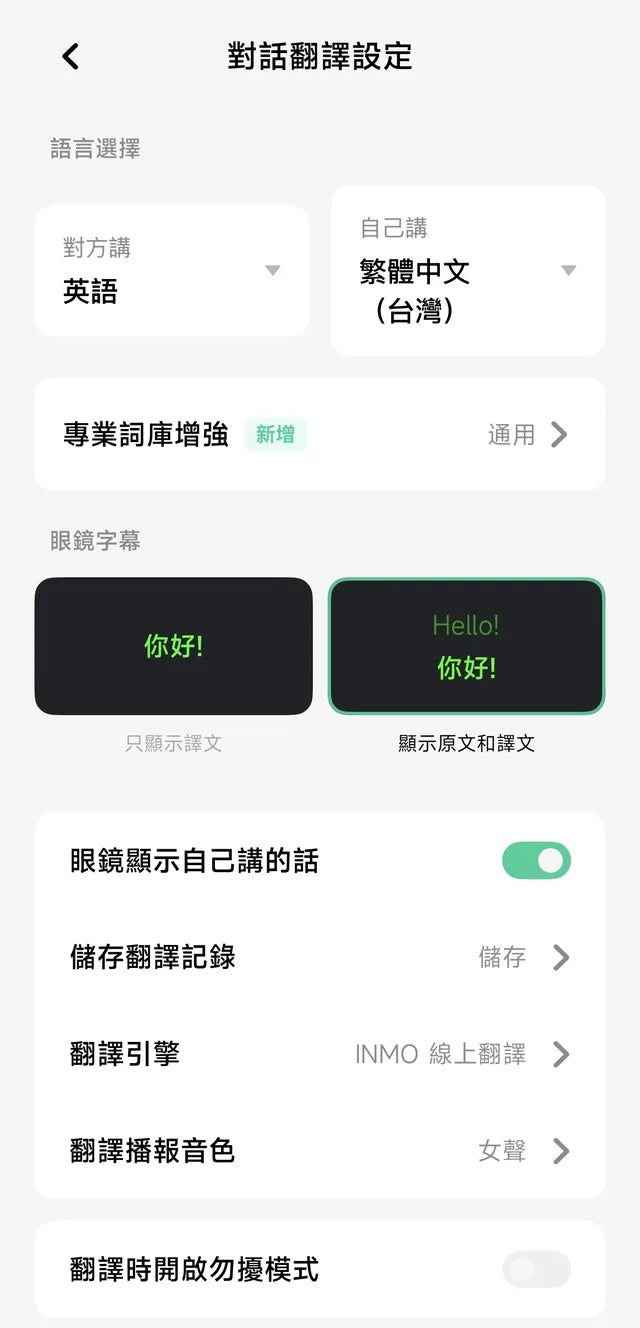
| 設定項目 | 說明 |
|---|---|
| 語言選擇 | 分別選「對方講」和「自己講」的語言 |
| 專業詞庫增強 | 依使用場合選擇詞庫,讓專業用語翻得更準確,預設為「通用」 |
| 眼鏡字幕 | 「只顯示譯文」或「顯示原文和譯文」 |
| 眼鏡顯示自己講的話 | 開啟後,你自己說的話也會顯示在眼鏡上 |
| 儲存翻譯記錄 | 保存翻譯內容與錄音,之後可以在 App 回看 |
| 翻譯引擎 | 預設為「INMO 線上翻譯」,也可以改用離線翻譯 |
| 翻譯播報音色 | 搭配 Speaker 時念出外語的聲音,可選男聲或女聲 |
| 翻譯時開啟勿擾模式 | 翻譯時暫停其他通知,避免干擾字幕 |
小提醒
可聽懂 77 種語言、翻譯成 101 種語言。離線翻譯需要先下載語言包,目前 iOS 支援 13 種、Android 支援 9 種。
#沒有網路時使用離線翻譯
- App有網路時,先下載需要的離線語言包
- App在首頁點「會記」,再點右上角設定圖示
- App點「轉寫翻譯模式」,從「線上模式」改為「離線模式」
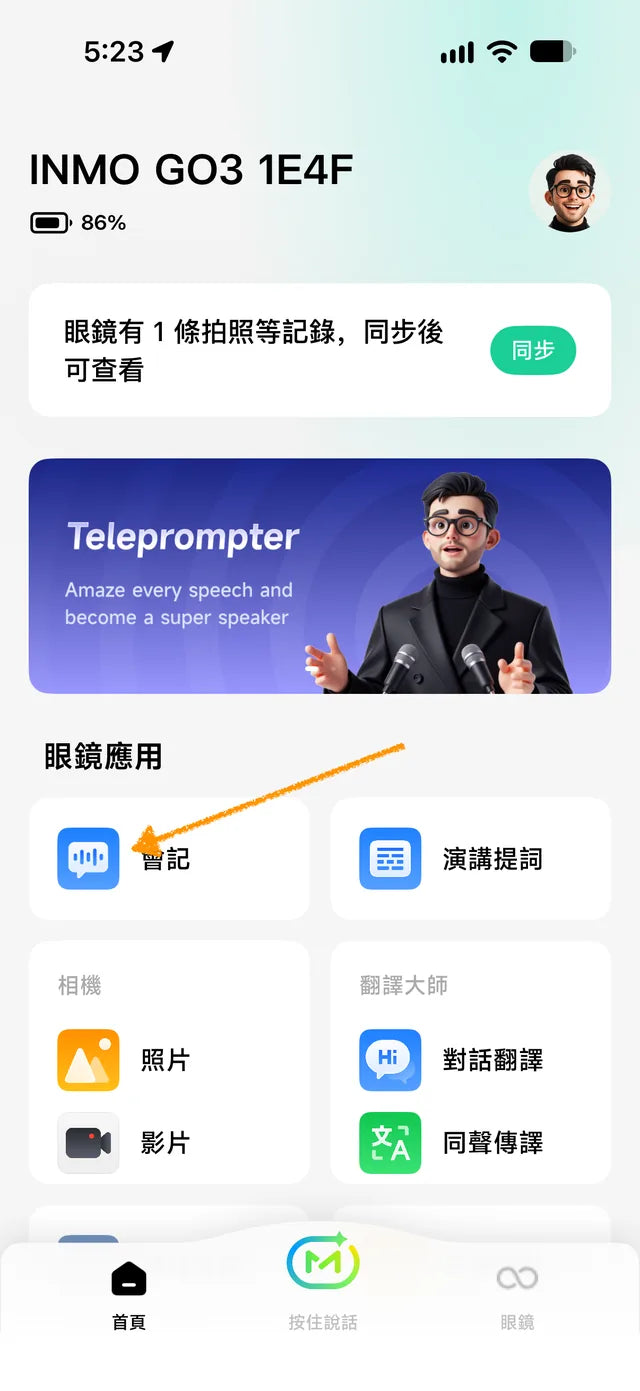
1首頁點「會記」 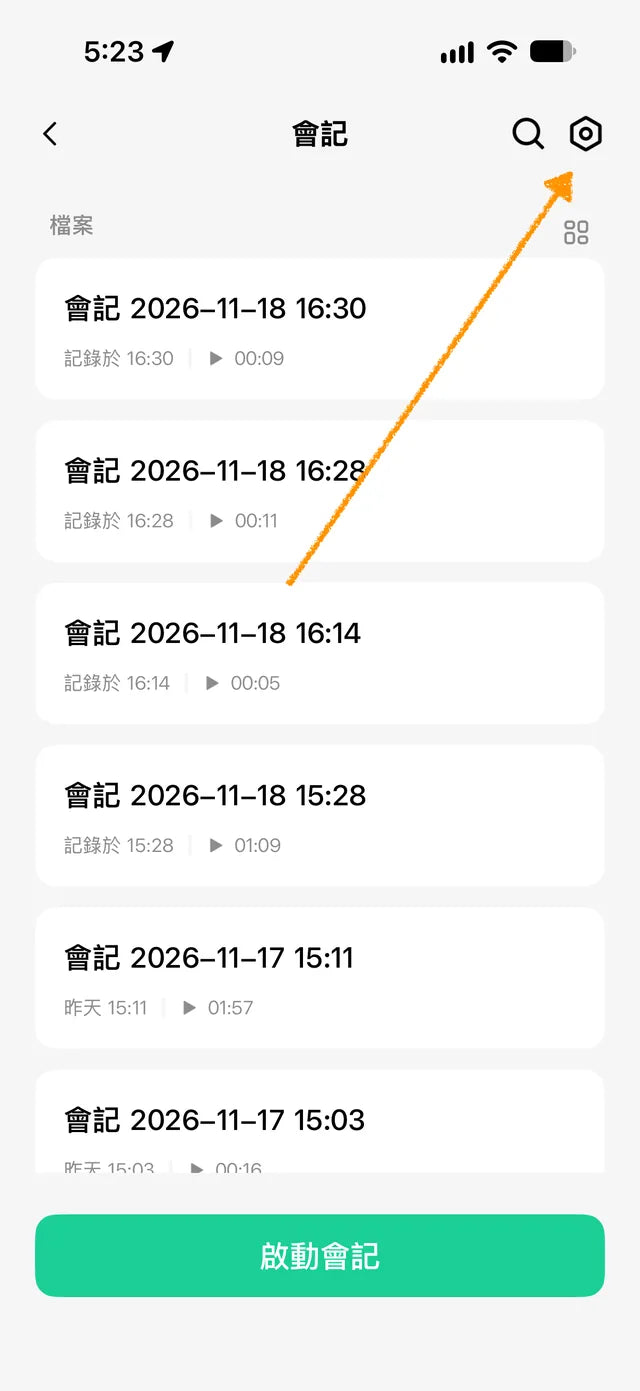
2點右上角設定 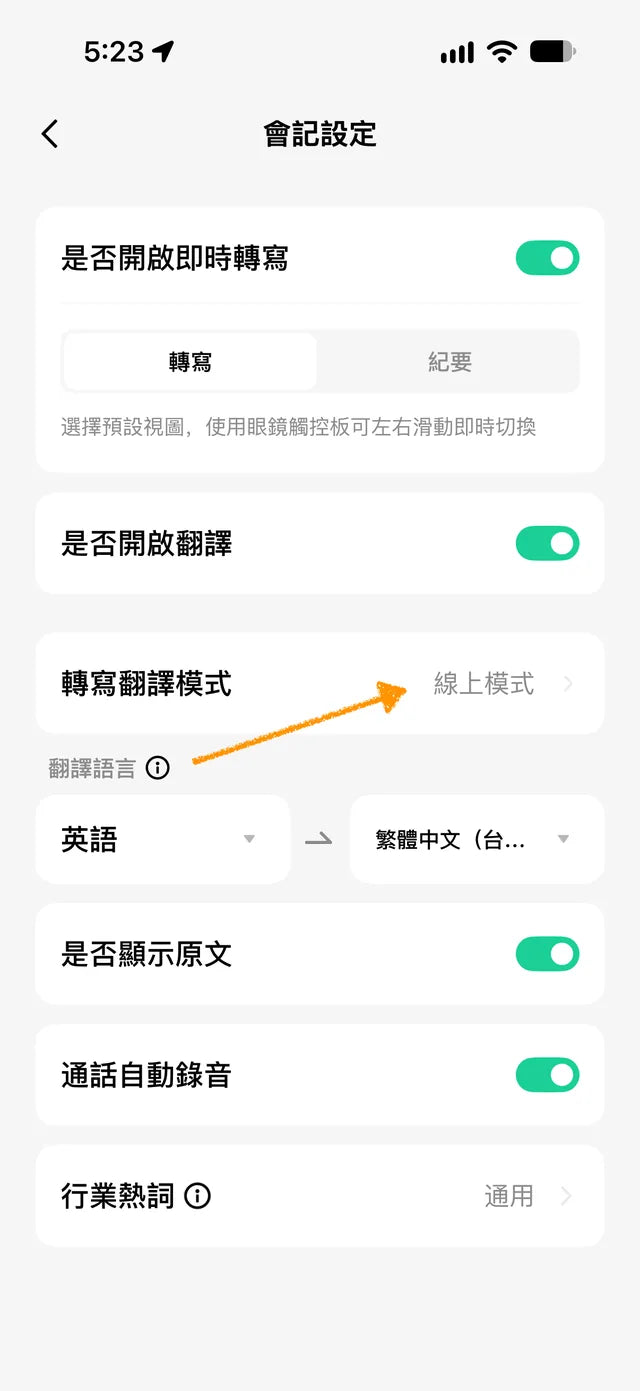
3點「轉寫翻譯模式」 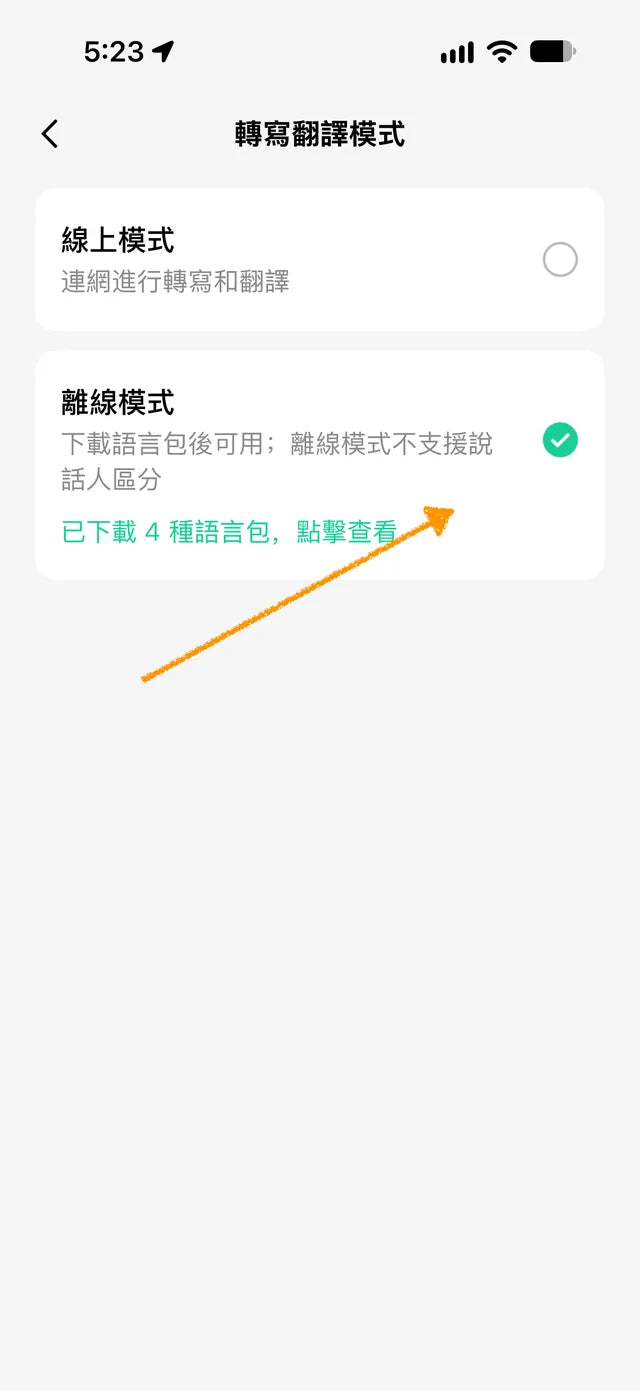
4選「離線模式」,點下方文字查看語言包 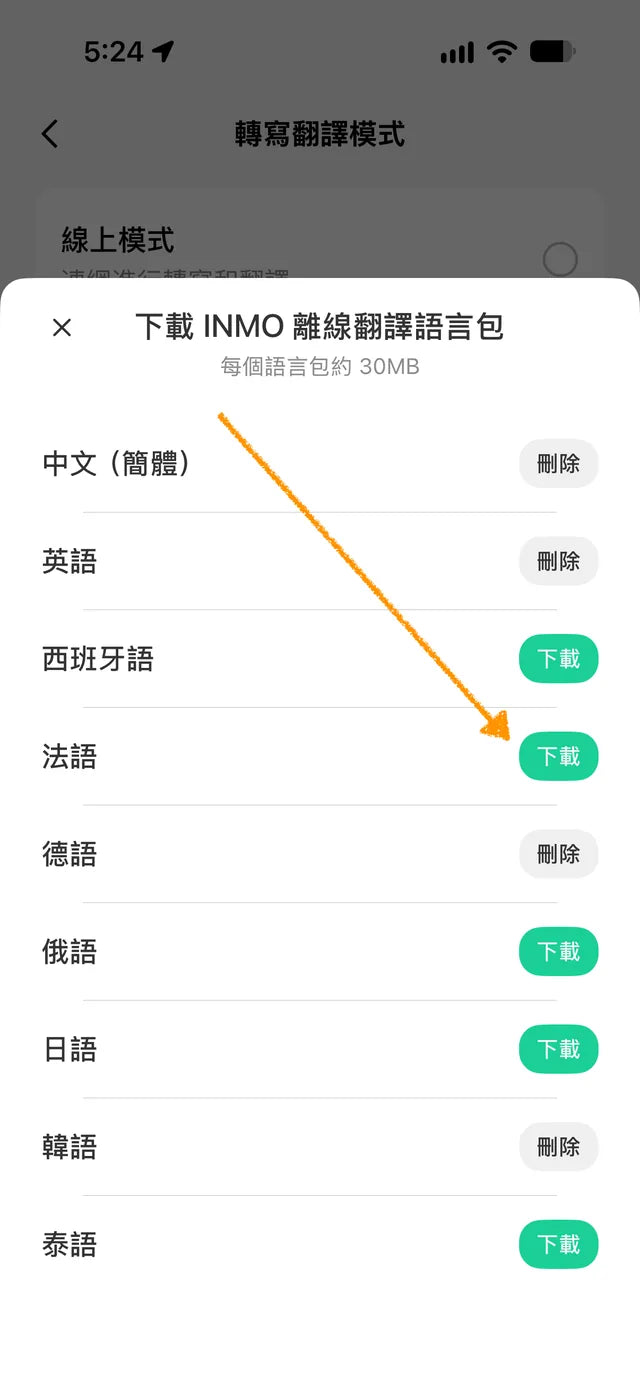
5下載需要的語言
小提醒
有網路時,建議優先使用線上翻譯引擎。
#拍照翻譯:看懂菜單和路牌
- 眼鏡喚醒 INMO AI:說「Hey, INMO」、長按電源鍵 1 秒,或滑動觸控板選擇
- 眼鏡把鏡頭對準要翻譯的文字,小字建議距離 30–50 公分,字越小要靠越近
- 眼鏡說「幫我翻譯面前的這段話」
- 翻譯結果會顯示在眼前
演講提詞
#使用提詞功能
上台簡報、拍影片或教育訓練時,講稿會浮在眼前,不用低頭看稿。
- App進入「演講提詞」,點右上角「+」上傳講稿(支援 TXT、PDF、DOCX,也可以直接新建)
- App點「開始提詞」,講稿就會顯示在眼鏡上
- 選擇翻頁方式:滑動眼鏡觸控板、使用 RING4 戒指、依語速自動跟讀,或在 App 手動翻頁
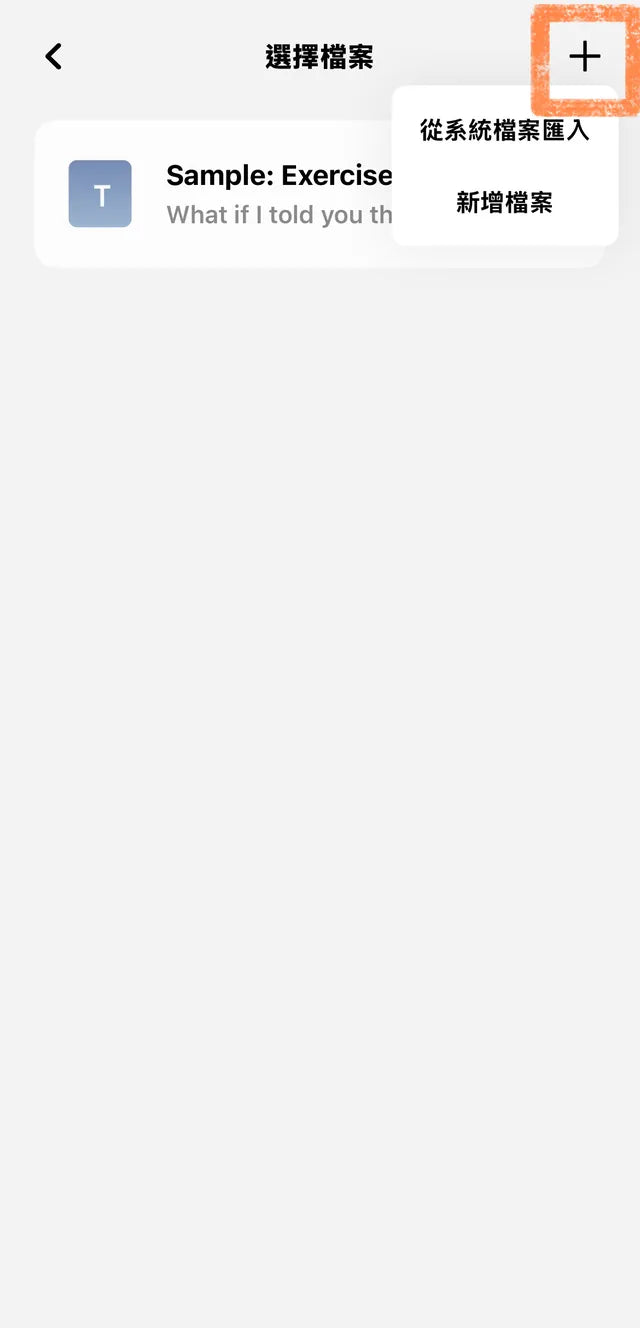
1點右上角「+」上傳講稿 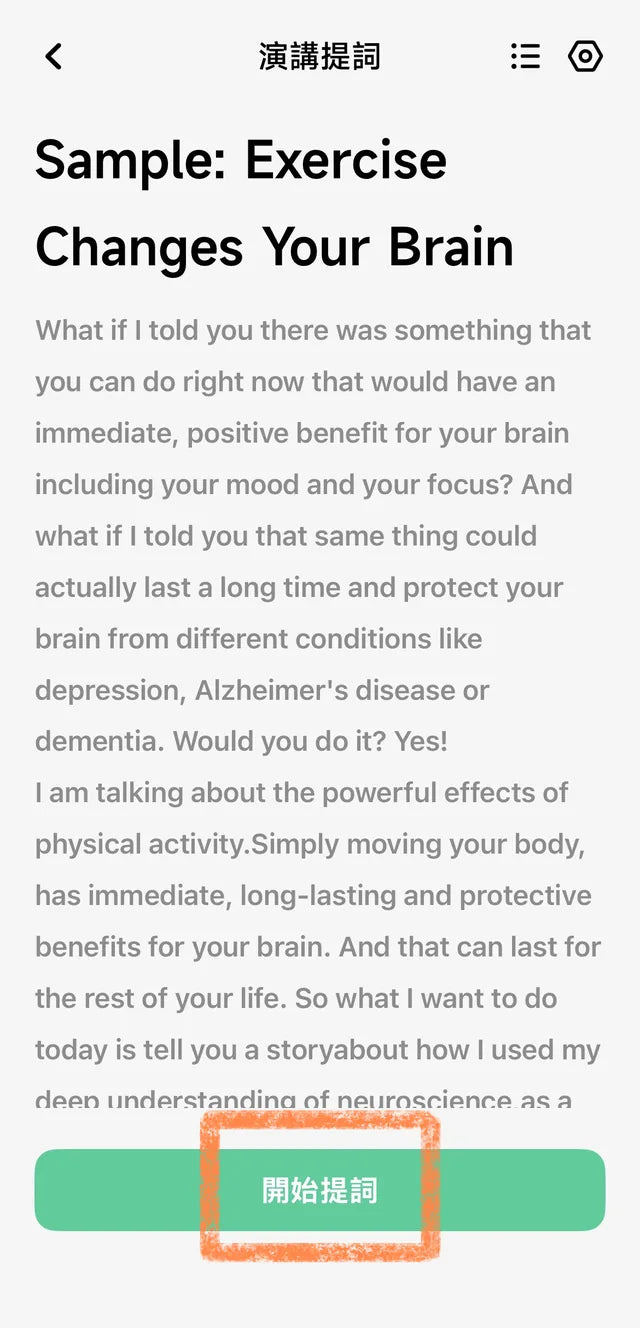
2點「開始提詞」

注意
要用 RING4 翻頁,必須先退出演講狀態,在 App 開啟戒指 GO 鍵翻頁功能,再開始提詞。

小提醒
提詞進行中,RING4 會鎖定為只能翻頁,避免演講時誤觸退出,所以雙擊戒指不會返回。要結束提詞,請在眼鏡或 App 上退出。
會記:聽、譯、錄、記
原本分散的同聲傳譯、語音字幕、超能錄音、輕語速記,現在整合成「會記」一個入口。開始前,用開關選好需要的功能就好。
#啟動會記
- App在首頁點「會記」,再點右上角設定圖示
- App用開關選擇需要的功能,再回到會記頁面點「啟動會記」
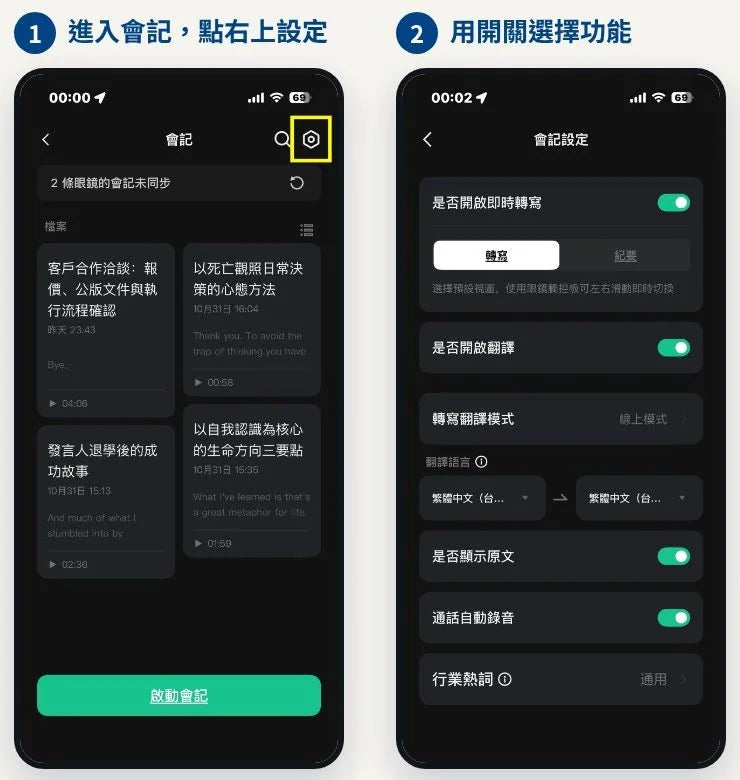
| 你想做的事 | 即時轉寫 | 翻譯 | 通話自動錄音 | 等同原本的功能 |
|---|---|---|---|---|
| 邊聽邊看字幕 | 開 | 關 | 關 | 語音字幕 |
| 錄下來,會後整理 | 關 | 關 | 開 | 超能錄音 |
| 看字幕+同時錄音 | 開 | 關 | 開 | 輕語速記 |
| 聽外語、看中文翻譯 | 開 | 開 | 依需求 | 同聲傳譯 |
左右滑動看完整表格 →
注意
開啟翻譯時,「即時轉寫」也要同時開啟,眼鏡上才會顯示翻譯字幕。
小提醒
會記字幕已改為繁體中文顯示。
#會後自動整理
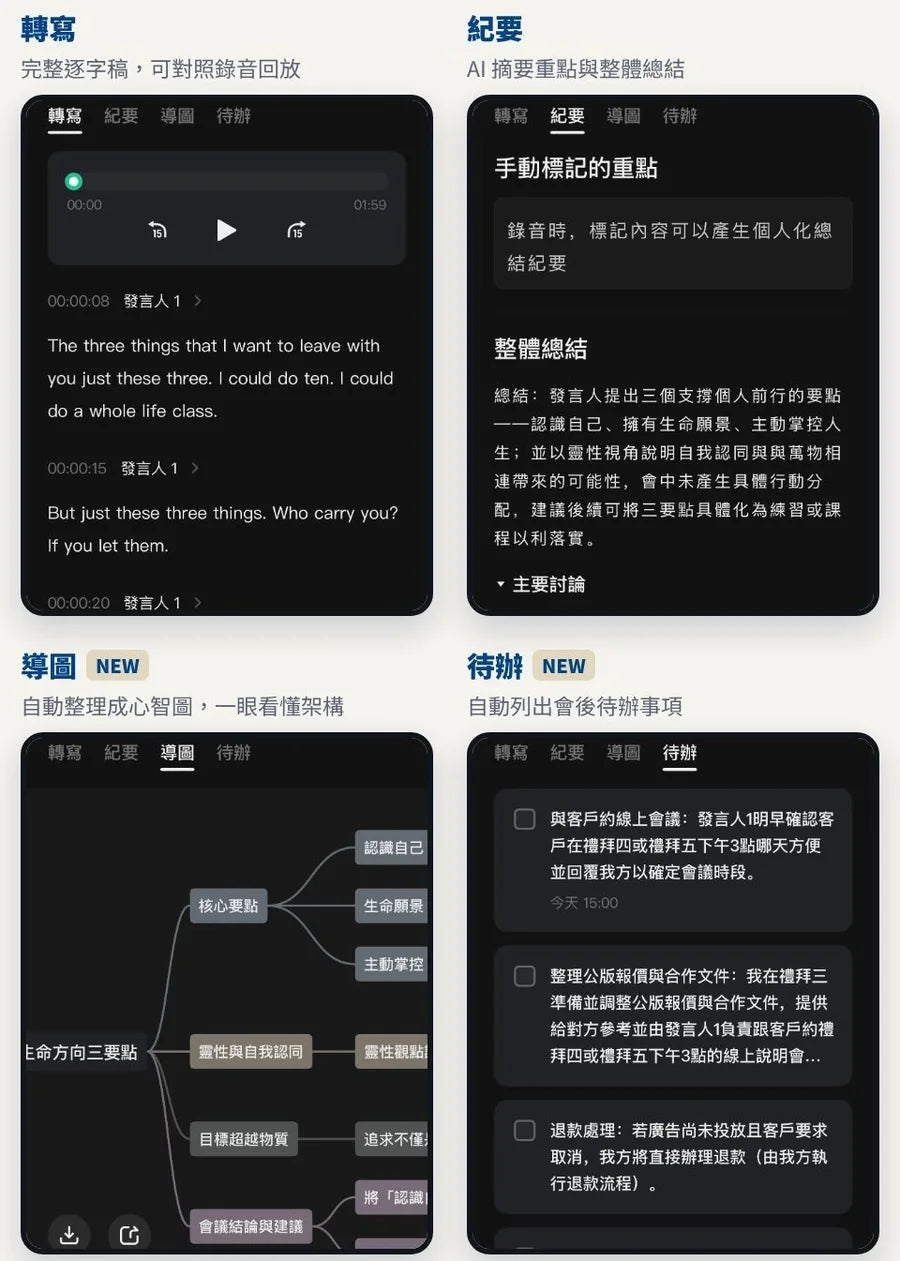
除了錄音檔,每段會記還會自動整理出四種內容:
- 轉寫:完整逐字稿,可以對照錄音回放
- 紀要:AI 摘要重點與整體總結
- 導圖:自動整理成心智圖,一眼看懂架構
- 待辦:自動列出會後的待辦事項
小提醒
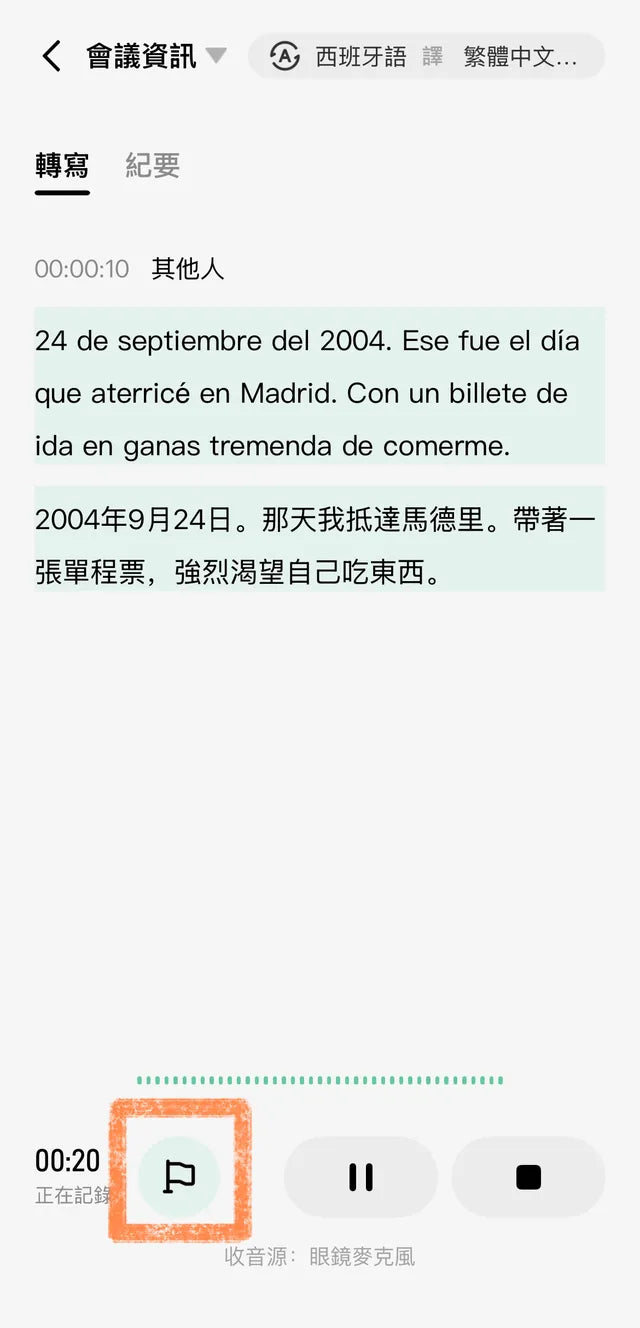
使用會記時,點畫面下方的旗標,可以把當下的段落標記為重點。會後的「紀要」會優先整理你標記的內容。
小提醒
換人說話時,逐字稿會自動換行分段。
注意
錄音期間請保持眼鏡和 App 連線,內容才會自動傳到手機。
#通話錄音
- 眼鏡來電時,單擊觸控板接聽
- 眼鏡短按 GO 鍵開始錄音
- 錄音內容會同步到 App,並產生摘要

小提醒
已確認支援 LINE、WhatsApp、Zoom 通話。其他 App 只要在「通知流轉」開啟該 App 的通知權限,也可以錄音。
INMO AI 助理
#使用 INMO AI
不用拿出手機,開口問就能得到答案。
- 眼鏡喚醒 INMO AI:說「Hey, INMO」、長按電源鍵 1 秒,或滑動觸控板選擇
- 說出你的問題,例如「日幣兌台幣現在多少」,答案會顯示在眼前
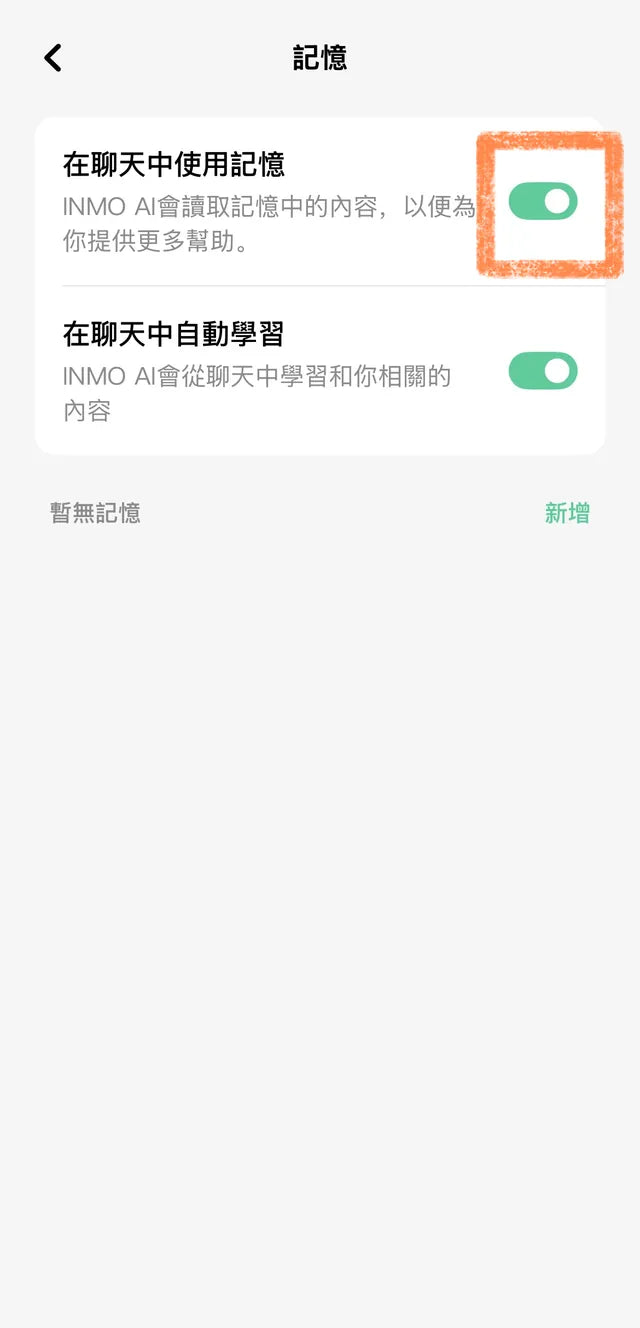
- App可以查看歷史對話,也可以開啟「記憶」功能,讓 AI 記住你的偏好

小提醒
INMO AI 免費、不限次數,不需要另外訂閱。
注意
使用時需要連網。環境太吵、語音喚醒沒反應時,改用長按電源鍵喚醒。
#選擇 AI 引擎與思考模式
INMO AI 回覆更快,還可以自己選 AI 引擎。
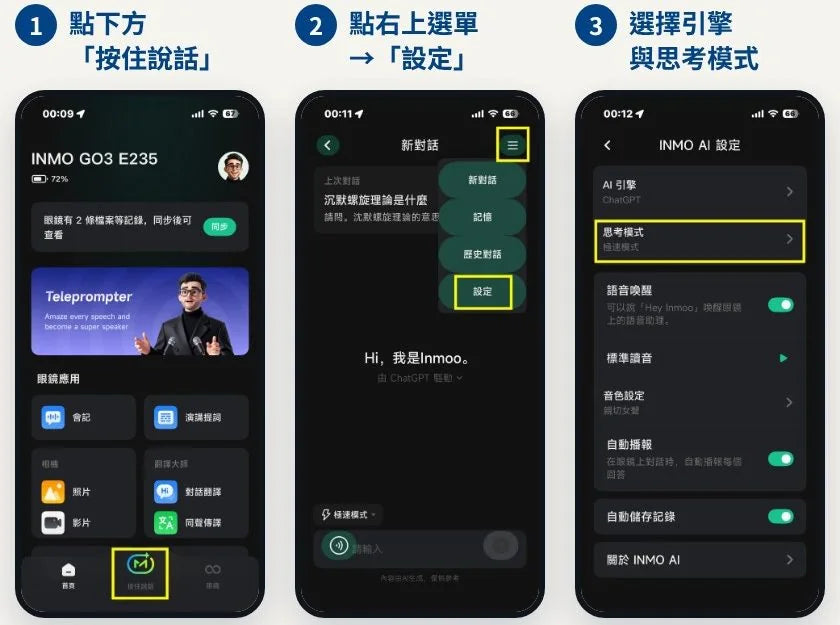
- App點下方的「按住說話」
- App點右上角選單,再點「設定」
- App選擇 AI 引擎(ChatGPT 或 Gemini)與思考模式
| 思考模式 | 適合什麼時候用 |
|---|---|
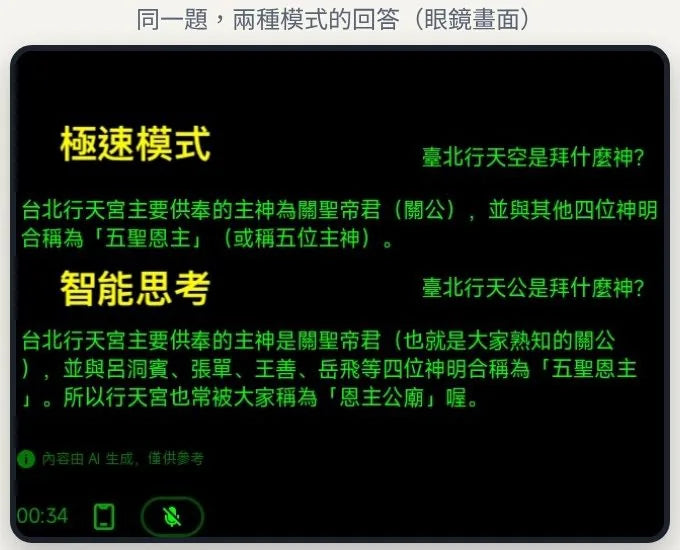
| 極速模式 | 回答簡短、速度快,適合查資料、換算 |
| 智能思考 | 回答更細緻完整,需要稍等一下 |
#實際問問看
說「Hey, INMO」,或在眼鏡選單點選 INMO AI,再說出指令:
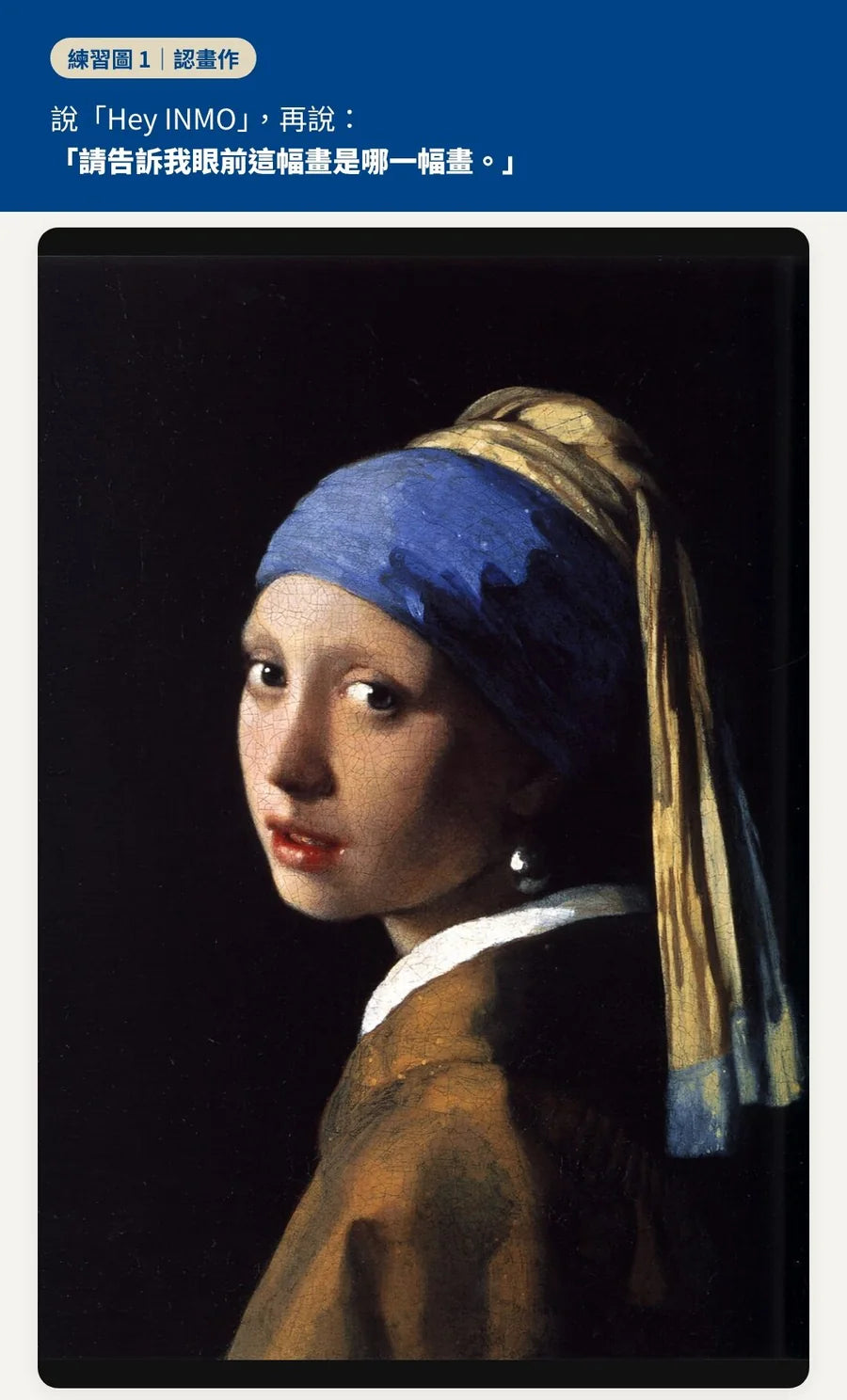
- 認出眼前的畫作:「請告訴我眼前這幅畫是哪一幅畫。」
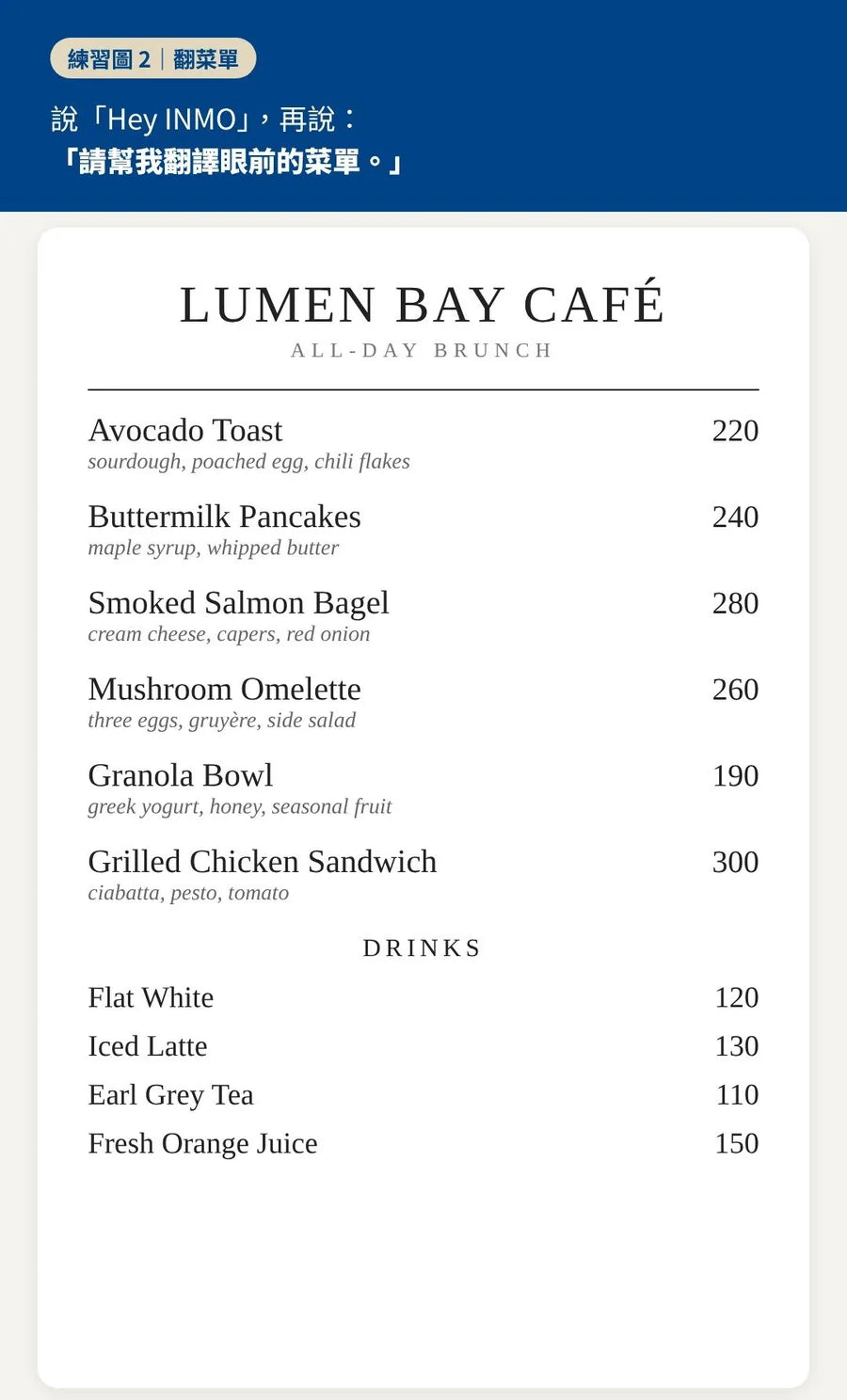
- 看懂外文菜單:「請幫我翻譯眼前的菜單。」
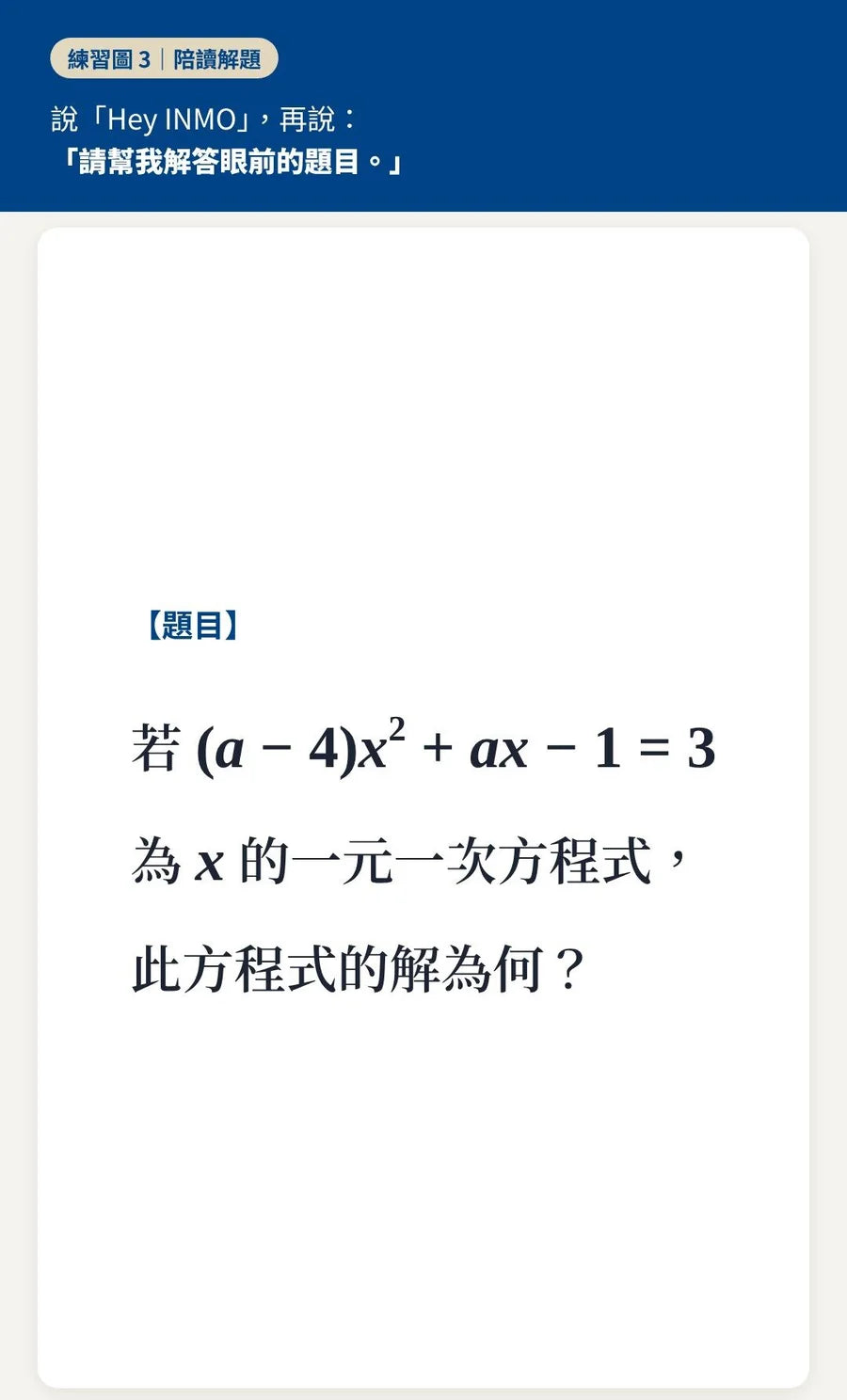
- 陪讀解題:「請幫我解答眼前的題目。」
- 隨問隨答:「請解釋沉默螺旋理論。」

小提醒
拍菜單、題目時,鏡頭距離約 30–50 公分,字越小要靠越近。AI 回答僅供參考,價格請以原菜單為準。
#練習圖:用手機打開,戴上眼鏡試試看
把手機亮度調高,眼鏡距離螢幕約 30–50 公分,說「Hey, INMO」再說出圖上的指令。字太小時可以點圖片放大。
拍照與錄影
#拍照與錄影
- 眼鏡滑動觸控板,選擇「拍照」或「錄像」
- 眼鏡單擊拍照或開始錄影,再單擊一次結束錄影
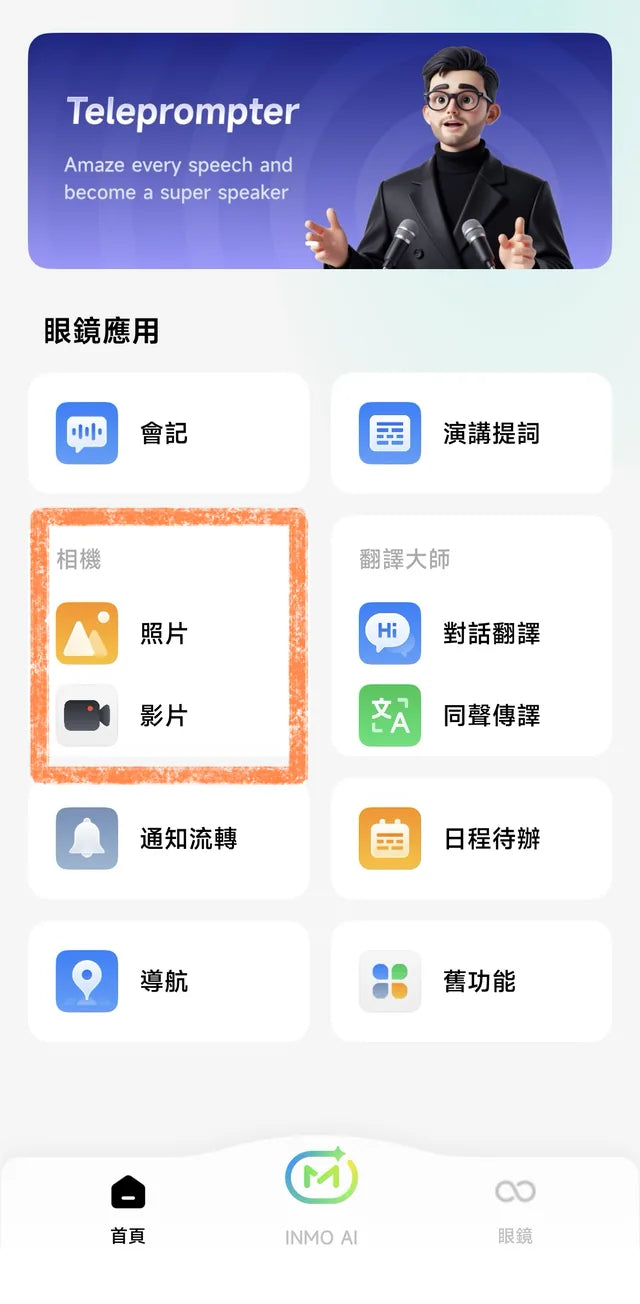
- App在首頁「相機」點「照片」或「影片」,再點刷新圖示,把照片和影片傳到手機
- App可以設定是否加上「INMO GO3」浮水印
小提醒
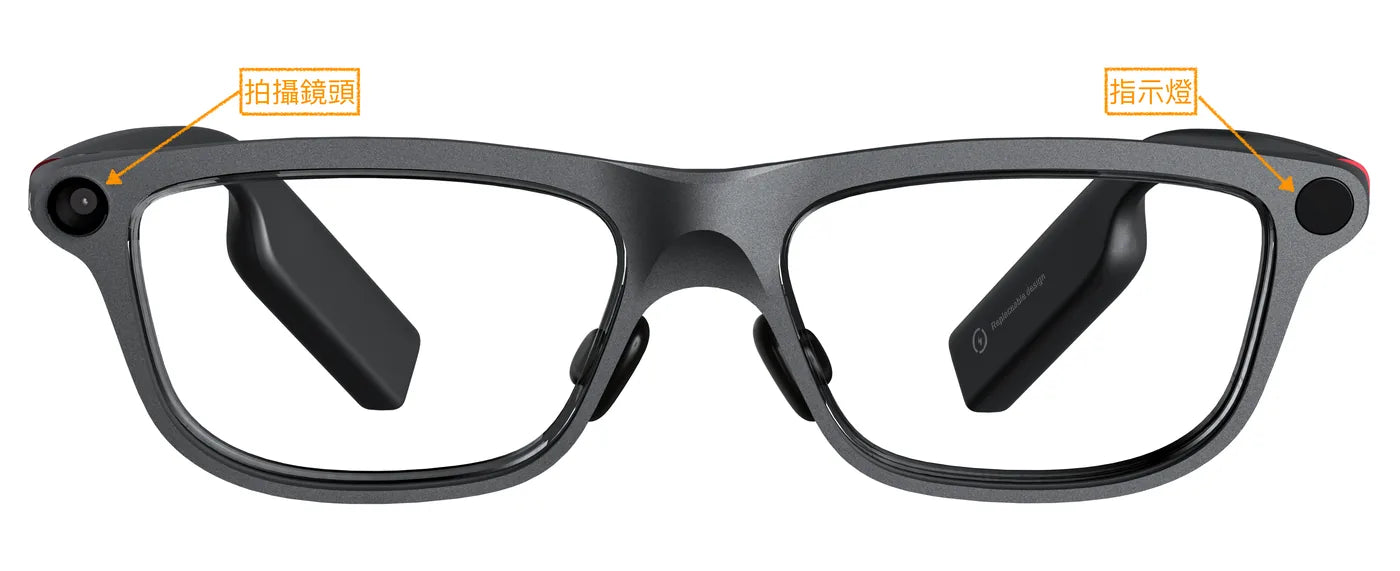
照片為 800 萬畫素,單次錄影約 60 秒。拍攝時鏡頭旁的指示燈會亮起,讓周圍的人知道正在拍攝。
注意
照片和影片不會自動傳送到手機中,需要在 App 的首頁點擊「同步」。
#把眼鏡畫面截圖存到手機
眼鏡目前不支援螢幕錄影,但可以從 App 截圖。
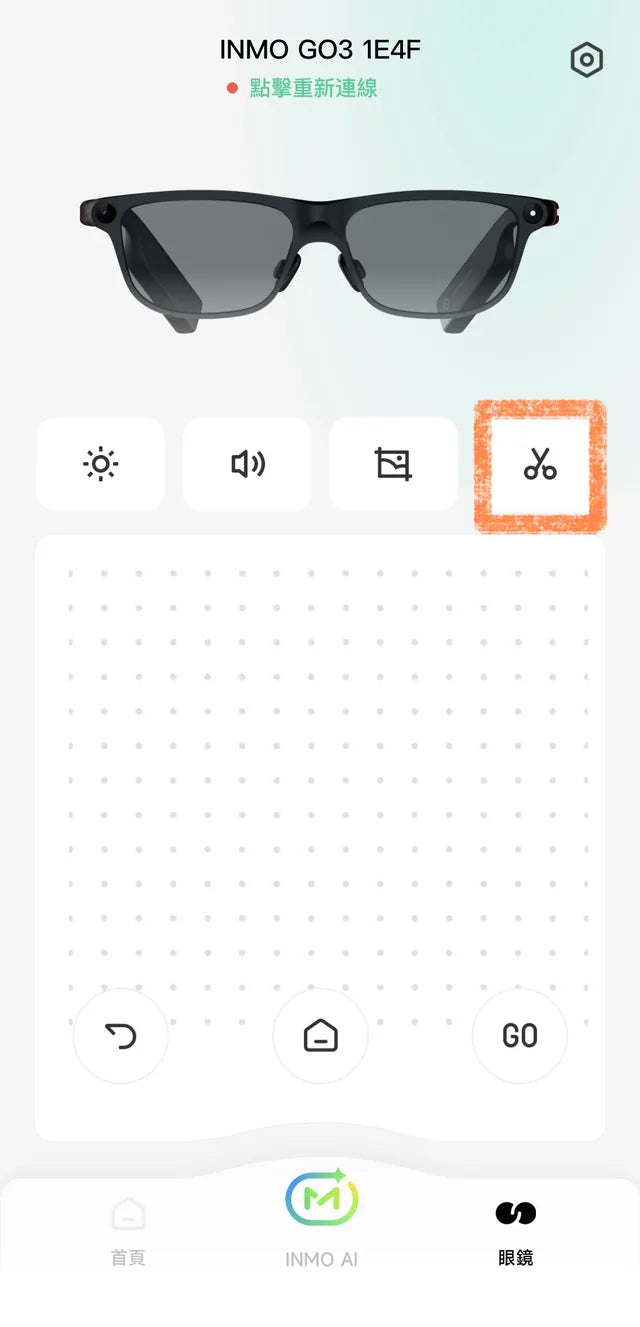
- App點右下角的眼鏡圖示
- App點中央功能列的剪刀圖示,眼鏡畫面就會存到手機相簿
導航與通知
#導航
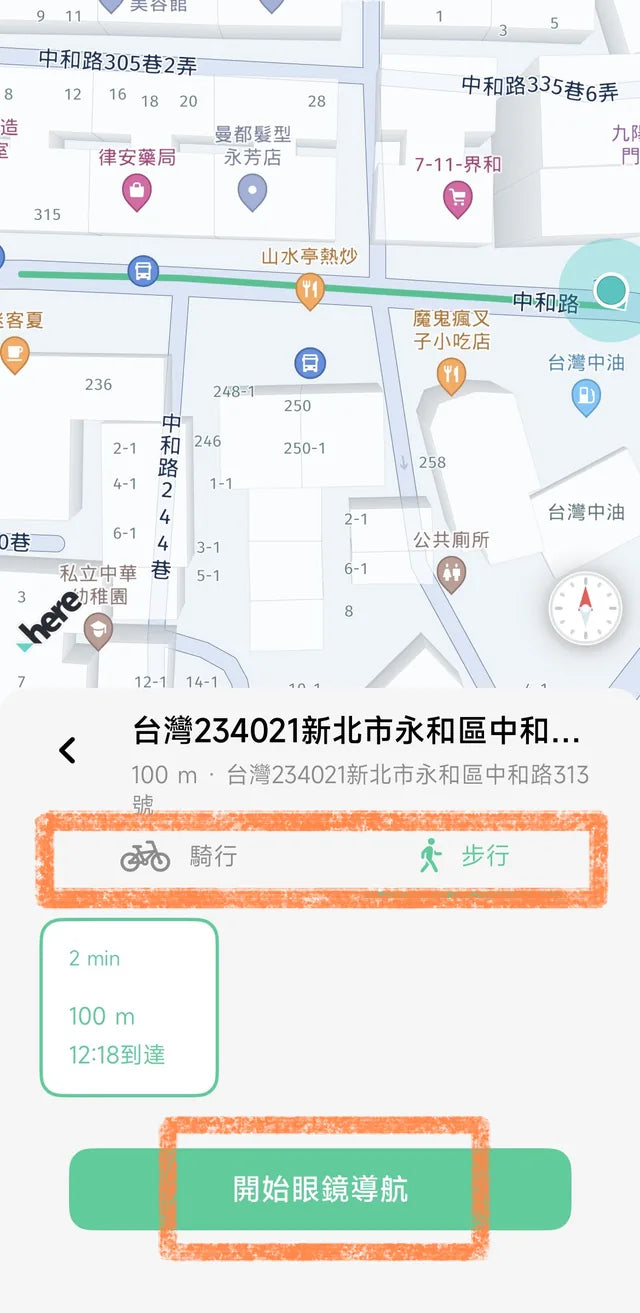
- App輸入目的地,選擇步行或騎車
- App點「開始導航」,路線就會顯示在眼前
- 眼鏡單擊觸控板,可以顯示或隱藏小地圖
注意
基於行車安全,目前只支援步行與騎車,沒有開車模式。
#手機通知顯示在眼鏡上
- App點「頭像 → 權限管理」,開啟通知使用權限
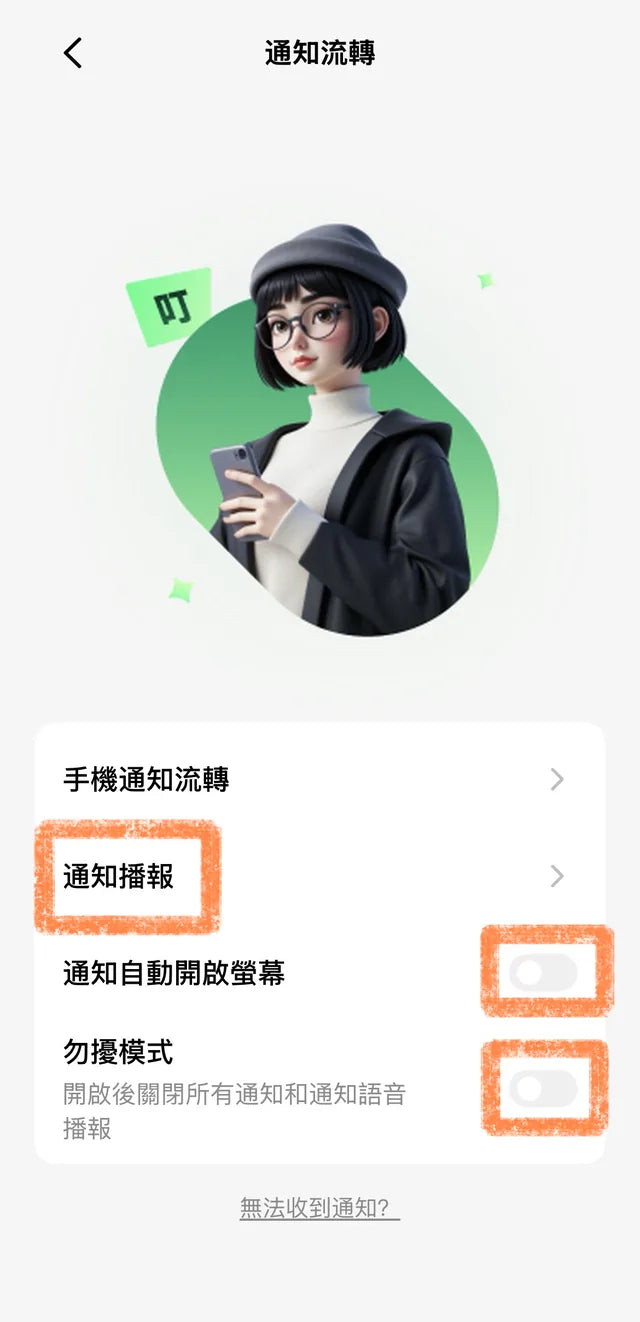
- App進入「通知流轉」,選擇要推送到眼鏡的 App
- App開啟「通知播報」,可以用語音念出通知內容
小提醒
iOS 和 Android 都支援。無法使用時,請先把 App 更新到最新版本。可以推送哪些 App,要看手機本身是否開啟該 App 的通知權限。
電池與充電
#5 秒換電池
- 把左鏡腿後方的磁吸電池輕輕拔出
- 接上另一顆充飽的電池,「啪」一聲吸上就完成
- 拔出電池時眼鏡會關機,換好後長按電源鍵 3 秒重新開機

注意
全新的備用電池,接點上貼有一層透明絕緣保護膜。第一次使用前請先撕掉,否則放進充電盒無法充電。
#一顆電池可以用多久
| 使用情境 | 約可使用 |
|---|---|
| 待機 | 8 小時以上 |
| 聽音樂或通話 | 約 4.5 小時 |
| 提詞 | 約 3.3 小時 |
| 翻譯 | 約 3 小時 |
小提醒
包裝內附兩顆電池與充電盒,充電盒可以替電池補電約 2.5–3 次。實際使用時間會依亮度、連線與使用功能而不同。
#使用充電盒
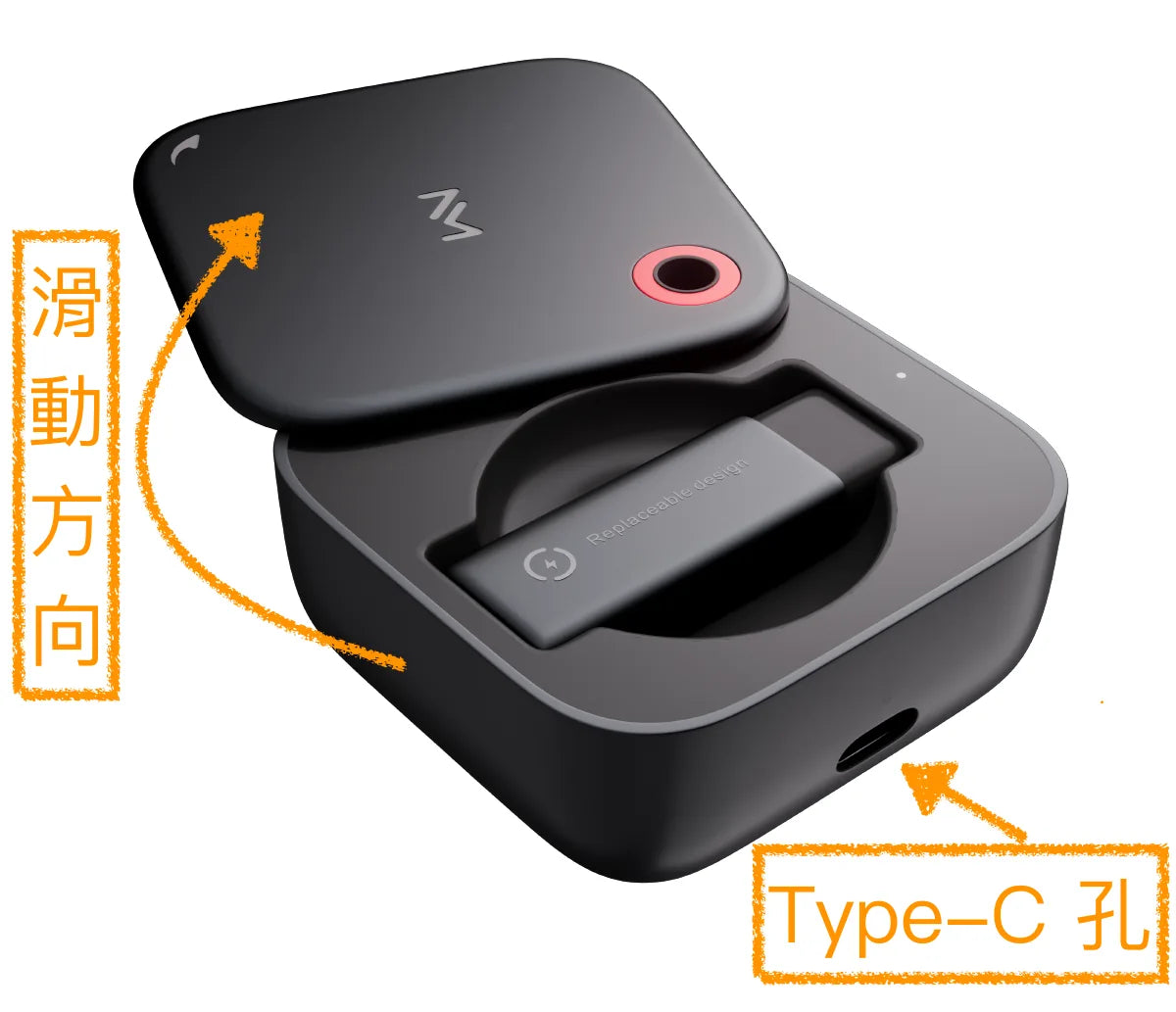
- 順時針轉開充電盒上蓋
- 放入電池,就會開始充電
- 充電盒本身用 Type-C 線充電
#充電指示燈
| 裝置 | 充電中 | 充飽 |
|---|---|---|
| 充電盒 | 紅燈 | 綠燈或熄滅 |
| INMO Speaker | 紅燈 | 綠燈或熄滅(約 1–1.5 小時) |
| INMO RING4 | 紅燈 | 綠燈或熄滅(約 1–1.5 小時) |
小提醒
Speaker 和 RING4 的精確電量,可以在 App 的設備頁面查看。Speaker 紅燈快閃代表快沒電了。
INMO RING4 戒指
#戒指按鍵
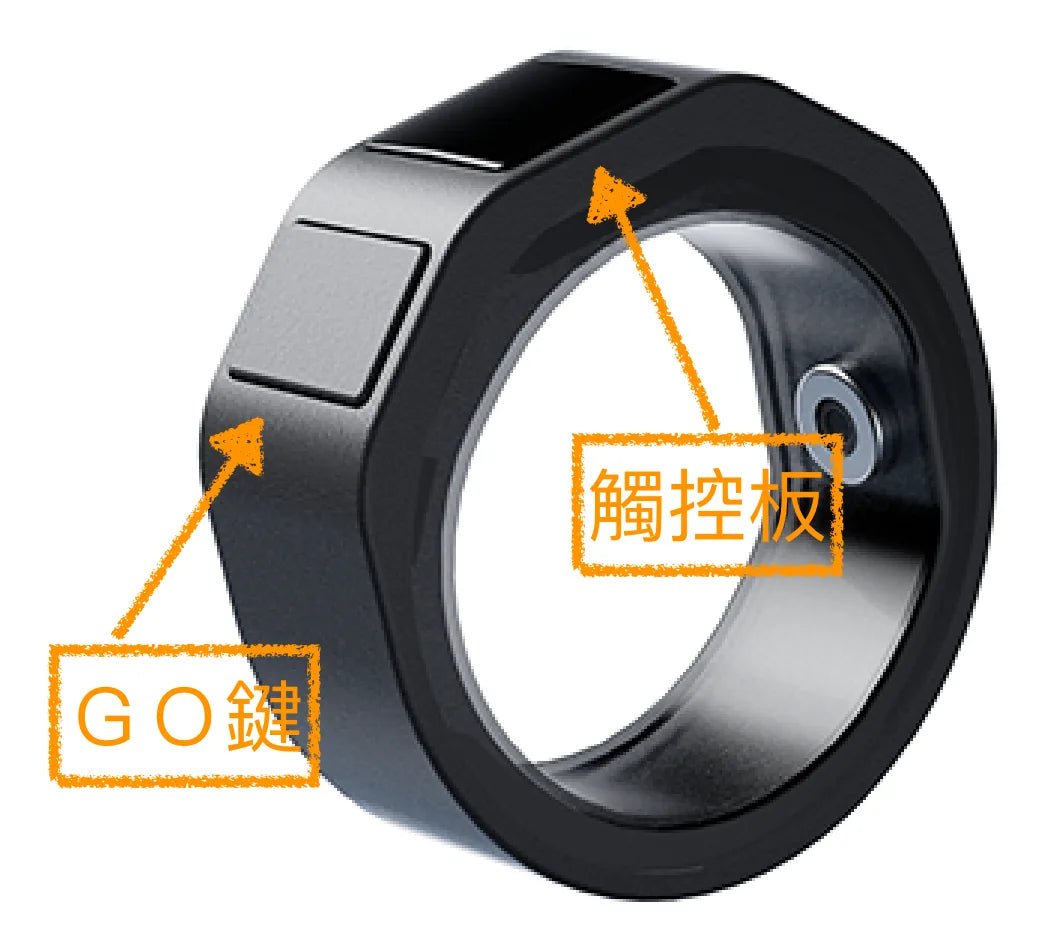
| 位置 | 操作 | 功能 |
|---|---|---|
| 觸控板 | 單擊 | 確認 |
| 觸控板 | 雙擊 | 返回 |
| 觸控板 | 滑動 | 切換功能 |
| 觸控板 | 長按 | 回到桌面 |
| GO 鍵 | 單擊 | 依畫面執行 |
| GO 鍵 | 長按 | 自訂快捷功能 |
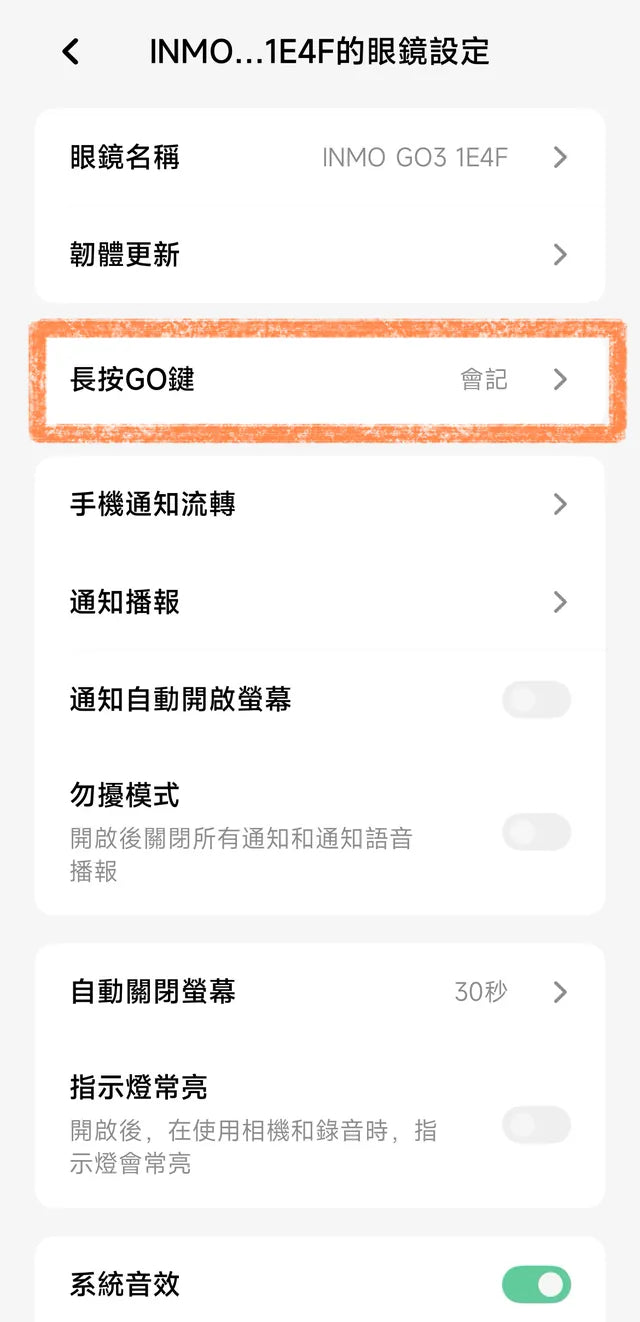
小提醒
長按 GO 鍵的快捷功能,可以在眼鏡「設置 → 戒指」,或 App「眼鏡 → 設定 → 長按 GO 鍵」自訂。
#用戒指操控眼鏡
用指尖輕觸戒指,就能代替眼鏡觸控板:拍照錄影、接聽或掛斷電話、喚醒語音助理。開會或上台時,手放在身側就能操作。
#續航、關機與保養
- 待機約 200 小時,連續操控約 8 小時,充飽約 1–1.5 小時
- 請使用隨附的磁吸充電線充電
- 插上充電線時藍燈閃爍,代表戒指正在尋找配對裝置,不是充電異常
注意
請用輸出穩定的 5V/1A USB 孔充電,例如電腦的 USB 連接埠。快充頭或高功率行動電源可能充不進去。
注意
戒指可以承受少量汗水或雨水,但不建議戴著洗手或長時間淋雨。
關機方式:RING4 戒指沒有另外的手動關機鍵。如果眼鏡已經關機,但戒指仍持續閃藍燈,可以先將戒指與眼鏡的藍牙連線中斷。戒指在沒有連線、也沒有操作的情況下,約 10 分鐘後會自動關機,不用擔心會一直持續耗電。
之後要再次使用時,RING4長按 GO 鍵約 3 秒重新開機即可。
更多功能
#輕語速記
輕語速記已併入「會記」。在會記設定開啟「即時轉寫」與「通話自動錄音」、關閉「翻譯」,就是原本的輕語速記。詳見「05 會記」。
#用眼鏡聽音樂
- 手機到手機的「系統藍牙」連接眼鏡
- 手機允許媒體音訊權限,就能用眼鏡喇叭播放音樂

注意
要連接的藍牙項目依手機系統不同:iPhone(iOS)要連接兩個眼鏡項目,眼鏡才會發出聲音;Android 只需要連接一個。
#App 遙控與投屏
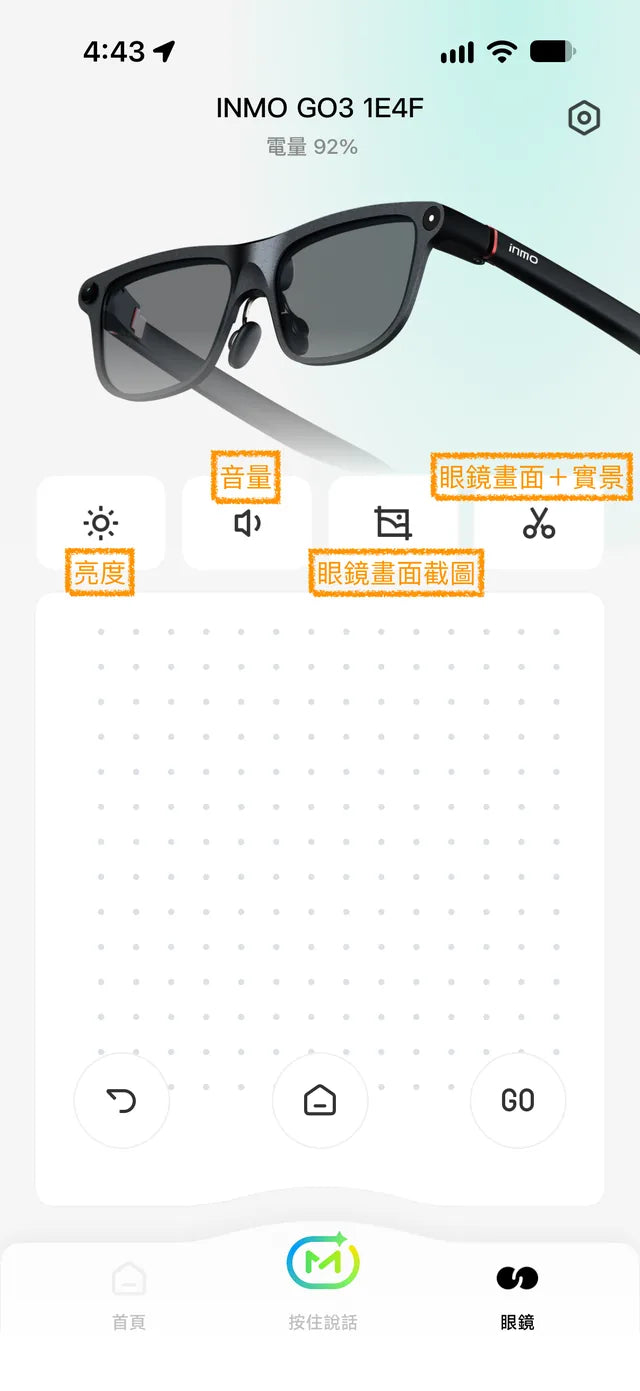
- App在首頁點眼鏡圖示
- App可以調整亮度與音量、把眼鏡畫面或眼鏡畫面+實景存到手機相簿
#系統設定
- 自訂 GO 鍵與調整字體大小:App眼鏡設定
- 更新 App:App頭像 → 關於 INMO → 應用更新
- 儲存空間:眼鏡內建 64GB,內容同步到 App 後,眼鏡端會自動清除
- 恢復出廠設定:眼鏡內建此功能,可整機重置。操作方式見常見問題「[連線不穩定,或一直連不上](/pages/%E5%B8%B8%E8%A6%8B%E5%95%8F%E9%A1%8C#faq-reconnect)」
- 帳號綁定:一個帳號可以綁定多副眼鏡,但建議不要綁太多,以免影響藍牙連線穩定
清潔與保養
#清潔機身
- 用軟毛刷清除鏡片內側的灰塵
- 用軟毛刷清除鏡框、鼻托和鏡腿接縫的灰塵
#清潔鏡片
光波導鏡片是精密光學元件,清潔方式和一般眼鏡不同。
- 先確認鏡片上沒有灰塵顆粒,有顆粒時直接擦會刮傷鏡片
- 用隨附的眼鏡布輕輕擦拭
- 擦拭時不要用力按壓鏡片
注意
請勿使用面紙、衣角或來路不明的清潔液擦拭鏡片。
找不到相關內容。換個關鍵字試試,或透過 INMO 官方 LINE 詢問客服。